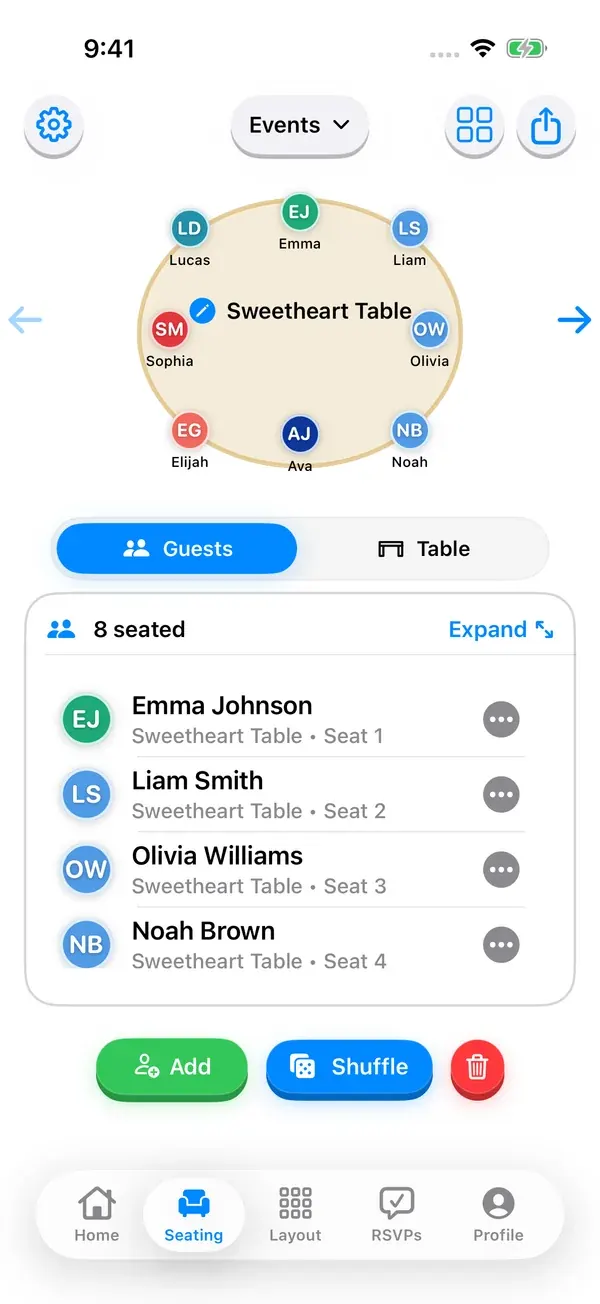
Las herramientas y los archivos de ejemplo están en inglés. Los borradores no se publican ni se sincronizan con tu cuenta.
Cómo hacerlo en Seat Maker
- Paso 1
Añade a tus invitados
Impórtalos desde Contactos o CSV, o escribe los nombres a mano. Agrupar núcleos familiares y grupos primero agiliza cada paso siguiente.
- Paso 2
Construye la sala
Añade mesas que coincidan con tu lugar: forma, tamaño y etiqueta. Colócalas más o menos donde están en la sala real.
- Paso 3
Sienta primero a quienes no pueden moverse
Arrastra a los VIP a su sitio y bloquea sus asientos: mesa principal, padres, invitados de honor.
- Paso 4
Mezcla el resto
Usa Seat unassigned guests para asignar personas sin asiento. Shuffle reorganiza a quienes ya están sentados y conserva los asientos bloqueados.
- Paso 5
Comparte el plano
Exporta una imagen o PDF o envíalo por mensaje para que el equipo del lugar vea exactamente lo que ves tú. Para los invitados, publica una web del evento y comparte su enlace o código QR.
App, sitio web o hoja de cálculo: qué funciona de verdad
Usa una hoja de cálculo para recopilar nombres y confirmaciones de asistencia, un planificador visual para asignar asientos y un plano exportado para informar al lugar del evento. Si prefieres un espacio de trabajo amplio en ordenador, Seat Maker Professional incluye un planificador online. Para editar de forma táctil en un lugar sin Wi-Fi fiable, usa la app nativa para iPhone o iPad.
Antes de ir al lugar del evento, abre el plano correcto en la app nativa y guarda una exportación para quien coordine. La planificación local funciona sin conexión; las confirmaciones de asistencia online, la sincronización de la cuenta y los demás servicios online necesitan conexión. Comprueba que los cambios de otros dispositivos se hayan sincronizado antes de desconectarte.
Ajusta el plano a la sala real
Ejemplo práctico: para 120 invitados en mesas de ocho, empieza con 15 mesas, porque 120 ÷ 8 = 15. Si el lugar usa una mesa principal separada para seis personas incluidas en ese total, los otros 114 invitados necesitan 15 mesas de ocho, con seis asientos libres. Confirma la capacidad real de las mesas y la distribución de la sala con el lugar antes de asignar nombres.
Seat Maker admite mesas redondas, cuadradas, rectangulares, ovaladas y triangulares, y puedes redimensionar y etiquetar cada una. Las etiquetas de las mesas importan más de lo que parece: el día del evento, el personal compara tu plano con mesas numeradas, no con tu memoria.
Mezcla, bloquea e itera
El primer borrador de un plano de mesas nunca es el definitivo. Bloquea primero los asientos que no pueden moverse: la mesa principal, los abuelos, cualquiera con una necesidad de accesibilidad. Luego usa la mezcla para explorar distribuciones para el resto en vez de colocar a todos a mano.
Como los asientos bloqueados nunca se mueven, puedes mezclar tantas veces como quieras sin deshacer las decisiones que ya tomaste.
Comparte y exporta el plano terminado
Un plano que nadie puede ver no ayuda a nadie. Seat Maker exporta tu plano como imagen o PDF y lo comparte por mensaje, así el coordinador, el catering y los ayudantes de la familia ven todos la misma versión. Para que invitados o personal lo consulten en su propio teléfono, publica una web del evento y comparte su enlace o código QR (requiere iniciar sesión e internet).
Preguntas frecuentes
¿Cuál es la forma más fácil de hacer un plano de mesas?
El tiempo depende de la lista de invitados, el número de mesas, las restricciones y la revisión. Añade invitados y mesas, asigna asientos y revisa antes de compartir.
Leer la guía de cómo hacer un plano de mesas¿Existe una app gratis para hacer un plano de mesas?
El planificador de Seat Maker en el navegador es gratis y no requiere cuenta. La app para iPhone y iPad se descarga gratis y, después de la configuración, necesita un plan de pago o un pase de 3 días.
Leer la guía de creador gratis de planos de mesas¿Cómo hago un plano de mesas en mi iPhone o iPad?
Descarga Seat Maker desde App Store, añade invitados desde Contactos o CSV, añade mesas y arrastra a los invitados a sus asientos. Todo funciona por gestos táctiles, así que no hay software de escritorio que aprender.
¿Puedo hacer un plano de mesas sin Excel?
Sí, y suele ser más rápido. Un creador visual de planos de mesas te muestra la sala, detecta conflictos que una cuadrícula esconde y exporta un plano que el lugar realmente puede usar.
¿Qué tamaño de mesas debería usar en mi plano de mesas?
Una mesa redonda de 60 pulgadas sienta a 8 cómodamente y a 10 apretados. Una mesa rectangular de 8 pies sienta de 8 a 10. Arma tu plano con las formas que tu lugar realmente tiene para que los conteos sean reales.
Leer la guía de creador de planos de mesas para banquetes