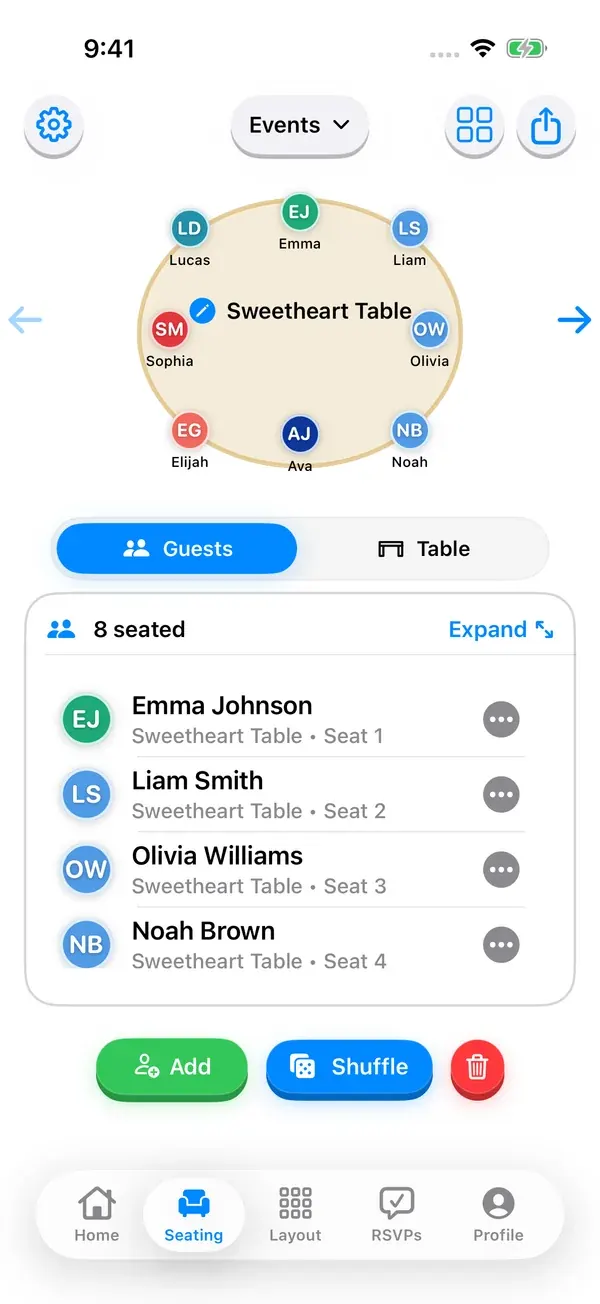
Seat Maker에서 하는 방법
- 1단계
명단 추가하기
CSV로 학생을 불러오거나 반마다 한 번씩 이름을 입력하세요.
- 2단계
교실 레이아웃 선택하기
시험은 줄 배치, 조별 활동은 테이블 그룹, 토론 수업은 말굽형으로.
- 3단계
예외 고정하기
앞자리가 필요한 학생, 떨어뜨려야 할 짝. 고정된 학생은 어떤 섞기에도 자리가 유지됩니다.
- 4단계
나머지 섞기
Seat unassigned guests로 미배정 인원을 앉힙니다. Shuffle은 이미 앉은 사람을 재배치하며 잠긴 좌석을 유지합니다.
- 5단계
보결 폴더용으로 내보내기
어떤 대체 교사도 교실을 운영할 수 있도록 PDF나 이미지로 출력하세요.
줄, 테이블 그룹, 말굽형: 배치에 따라 달라지는 것들
줄 배치는 직접 강의와 시험에서 집중력을 최대로 끌어올립니다. 4~6명씩 묶은 테이블 그룹은 협업을 촉진하지만 소음도 함께 늘어납니다. 말굽형 배치는 토론 중심 수업에서 모든 학생을 시야 안에 둘 수 있게 해줍니다.
Seat Maker에서는 각 배치를 저장된 이벤트로 만들어두고, 교시나 활동에 따라 방을 다시 그리는 대신 레이아웃만 전환하면 됩니다.
규칙을 지키는 무작위 섞기
완전 무작위 배치는 공정하고, 학생들도 그 사실을 압니다. 하지만 모든 교사에게는 저마다의 조건이 있습니다. 시력 때문에 앞자리가 필요한 학생, 같은 테이블에 앉힐 수 없는 짝 같은 것들이죠. 그런 자리를 먼저 고정한 뒤, 나머지 25명은 섞기 기능이 공정하게 처리합니다.
한 달에 한 번씩 다시 섞어 보세요. 새로운 옆자리 친구는 사회적 구도를 리셋해 주고, 조용한 학생에게도 특정 학생을 지목하지 않으면서 새로운 짝을 만들어 줍니다.
보결 교사, 시험, 출력물
명단을 재사용하고 새 배치를 확인한 뒤 대체 교사와 시험용 이미지 또는 PDF를 내보내세요.
자주 묻는 질문
교실 좌석 배치표를 빨리 만들려면 어떻게 하나요?
명단을 한 번만 추가하고, 특별 배치가 필요한 학생을 고정한 다음 나머지를 섞으세요. Seat Maker에서는 반 하나당 약 3분이면 됩니다.
교사를 위한 무료 좌석표 앱이 있나요?
Seat Maker의 브라우저 플래너는 계정 없이 무료로 사용할 수 있습니다. iPhone 및 iPad 앱은 무료로 다운로드할 수 있지만, 설정 후에는 유료 플랜 또는 3일 이용권이 필요합니다. 저장된 계획은 이후 Wi-Fi가 약한 교실에서도 오프라인으로 작동합니다.
무료 좌석 배치표 만들기 가이드 읽기학생들을 무작위로 배치하면서 특정 학생들은 떨어뜨려 놓으려면 어떻게 하나요?
특정 배치가 필요한 학생을 먼저 앉히고 고정한 뒤 섞으세요. 고정된 자리는 절대 움직이지 않으므로 분리 상태가 모든 무작위 배치에서 유지됩니다.
좌석표 생성기 가이드 읽기여러 교시의 좌석표를 각각 만들 수 있나요?
네. Seat Maker에서 교시마다 별도의 이벤트를 만들면 각각 고유한 명단과 레이아웃을 가지며, 즉시 서로 전환할 수 있습니다.
교실 좌석 배치표는 얼마나 자주 바꿔야 하나요?
대부분의 반에서는 4~6주가 적당합니다. 구도를 리셋하기에는 충분히 자주, 안정감을 유지하기에는 충분히 드물게. 섞기 기능을 쓰면 탭 한 번이면 끝납니다.