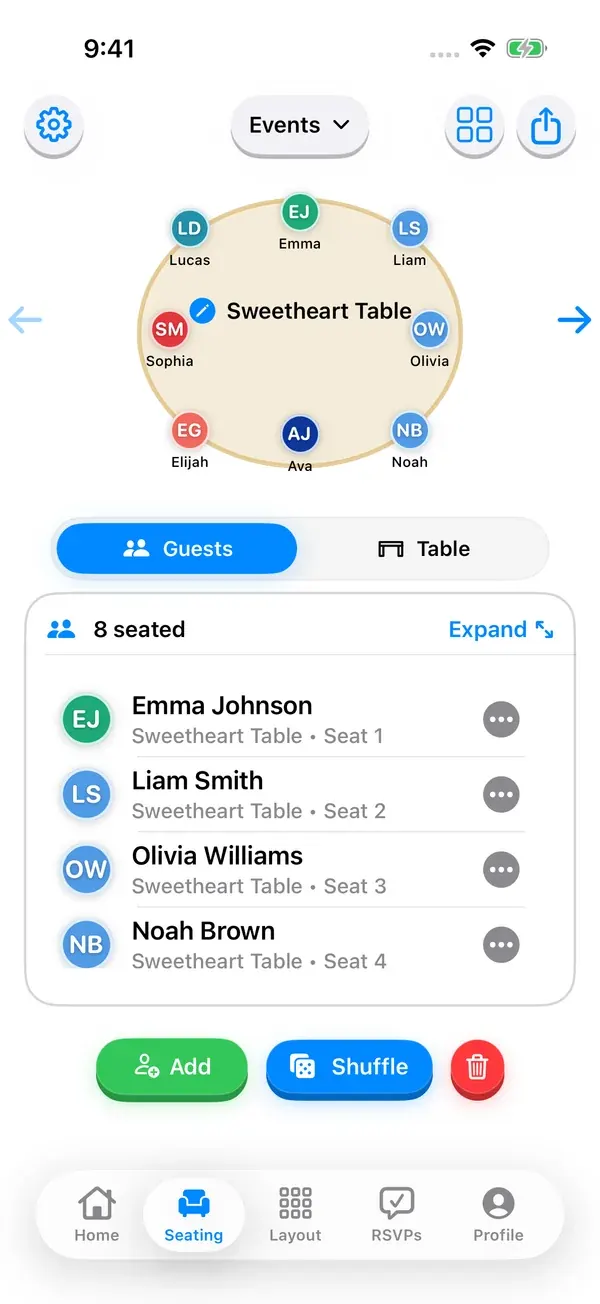
So geht's in Seat Maker
- Schritt 1
Klassenliste hinzufügen
Importiere Schülerinnen und Schüler aus einer CSV-Datei oder tippe die Namen einmal pro Klasse ein.
- Schritt 2
Raumlayout wählen
Reihen für Klassenarbeiten, Gruppentische für Teamarbeit, Hufeisen für Diskussionen.
- Schritt 3
Ausnahmen sperren
Plätze in der ersten Reihe, getrennte Duos. Gesperrte Kinder überstehen jedes Mischen unverändert.
- Schritt 4
Den Rest mischen
Seat unassigned guests weist Gästen ohne Sitz einen Platz zu. Shuffle ordnet bereits sitzende Gäste neu und erhält gesperrte Plätze.
- Schritt 5
Für die Vertretungsmappe exportieren
PDF- oder Bild-Ausdruck, damit jede Vertretung deinen Raum sofort im Griff hat.
Reihen, Gruppentische oder Hufeisen: Layout beeinflusst das Verhalten
Reihen maximieren die Konzentration bei Frontalunterricht und Klassenarbeiten. Gruppentische mit 4 bis 6 Plätzen fördern die Zusammenarbeit, erhöhen aber den Geräuschpegel. Ein Hufeisen bringt bei diskussionsstarken Stunden jede Schülerin und jeden Schüler in Sichtweite.
Baue jedes Layout in Seat Maker als eigenes gespeichertes Event nach und wechsle je Stunde oder Aktivität, statt den Raum jedes Mal neu aufzuzeichnen.
Zufälliges Mischen, das deine Regeln respektiert
Komplett zufällige Sitzordnung ist fair, und die Klasse weiß das. Aber jede Lehrkraft hat Ausnahmen: das Kind, das wegen der Sehkraft vorne sitzen muss, das Duo, das nicht am selben Tisch sitzen darf. Sperre diese Plätze zuerst; Mischen verteilt den Rest fair.
Mische einmal im Monat neu. Neue Sitznachbarn setzen die soziale Dynamik zurück und geben ruhigen Kindern neue Partner, ohne jemanden bloßzustellen.
Vertretung, Klassenarbeiten und Ausdrucke
Liste wiederverwenden, neue Anordnung prüfen und Bild oder PDF für Vertretungen und Prüfungen exportieren.
Häufig gestellte Fragen
Wie erstelle ich schnell einen Sitzplan fürs Klassenzimmer?
Füge die Klassenliste einmal hinzu, sperre die Kinder mit besonderen Plätzen und mische den Rest. In Seat Maker dauert das etwa drei Minuten pro Klasse.
Gibt es eine kostenlose Sitzplan-App für Lehrkräfte?
Der Seat-Maker-Browser-Planer ist kostenlos und ohne Konto nutzbar. Die iPhone- und iPad-App lässt sich kostenlos herunterladen und benötigt nach der Einrichtung einen kostenpflichtigen Tarif oder einen 3-Tage-Pass. Gespeicherte Pläne funktionieren danach auch offline in Klassenzimmern mit schwachem WLAN.
Guide zu sitzplan kostenlos erstellen lesenWie mische ich die Sitzplätze zufällig, halte aber bestimmte Kinder getrennt?
Setze zuerst die Kinder mit besonderen Plätzen und sperre sie, dann mische. Gesperrte Plätze bewegen sich nie, also bleiben Trennungen bei jeder Zufallsverteilung bestehen.
Guide zu Sitzplan-Generator lesenKann ich Sitzpläne für mehrere Klassen oder Stunden erstellen?
Ja. Lege in Seat Maker für jede Stunde ein eigenes Event mit eigener Liste und eigenem Layout an und wechsle sofort zwischen ihnen.
Wie oft sollte ich den Sitzplan im Klassenzimmer ändern?
Alle 4 bis 6 Wochen passt für die meisten Klassen: oft genug, um die Dynamik zurückzusetzen, selten genug für Stabilität. Mit Mischen kostet das einen Fingertipp.