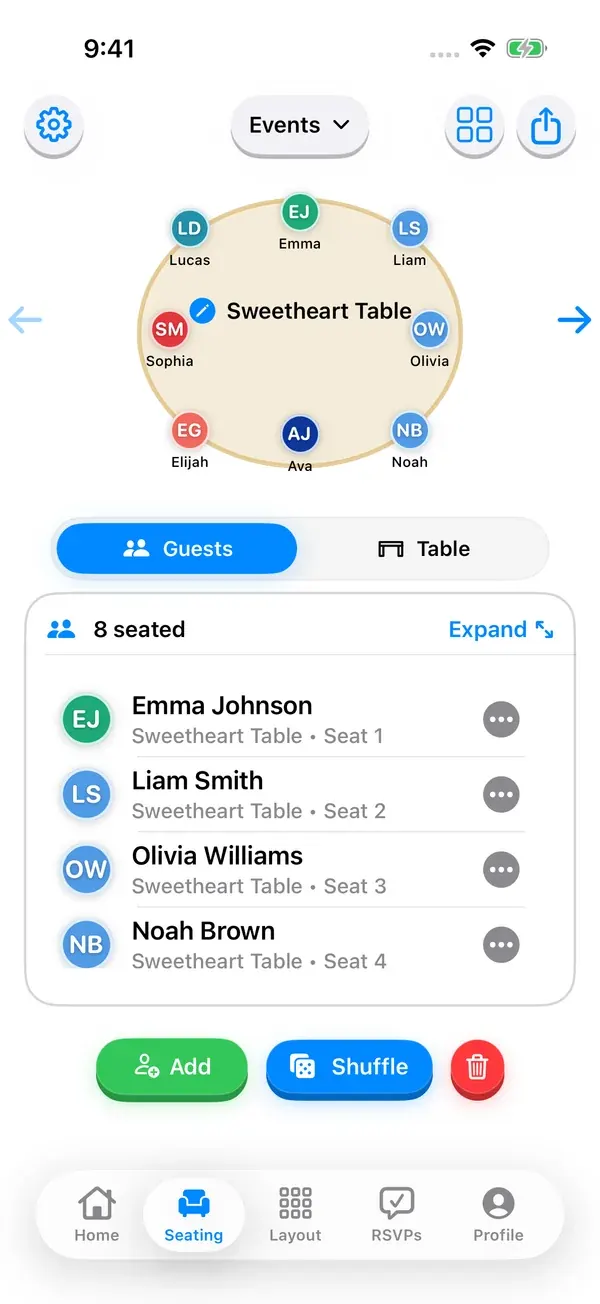
Werkzeuge und Beispieldateien sind auf Englisch. Entwürfe werden weder veröffentlicht noch mit deinem Konto synchronisiert.
So geht's in Seat Maker
- Schritt 1
Gäste hinzufügen
Importiere aus Kontakte oder CSV, oder tippe Namen manuell ein. Haushalte und Gruppen vorher zu bündeln, macht jeden späteren Schritt schneller.
- Schritt 2
Den Raum aufbauen
Füge Tische hinzu, die zu deiner Location passen: Form, Größe und Beschriftung. Platziere sie ungefähr dort, wo sie im echten Raum stehen.
- Schritt 3
Die Unverzichtbaren zuerst setzen
Ziehe VIPs an ihren Platz und sperre ihn: Ehrentisch, Eltern, Ehrengäste.
- Schritt 4
Den Rest mischen
Seat unassigned guests weist Gästen ohne Sitz einen Platz zu. Shuffle ordnet bereits sitzende Gäste neu und erhält gesperrte Plätze.
- Schritt 5
Den Plan teilen
Exportiere ein Bild oder PDF oder verschicke es per Nachricht, damit das Location-Team genau das sieht, was du siehst. Für Gäste: Veröffentliche eine Event-Website und teile ihren Link oder QR-Code.
App, Website oder Tabelle: Was wirklich funktioniert
Nutze eine Tabelle zum Sammeln von Namen und Zusagen, einen visuellen Planer zum Zuweisen von Plätzen und einen exportierten Plan zur Abstimmung mit dem Veranstaltungsort. Für einen großen Arbeitsplatz am Computer bietet Seat Maker Professional einen Onlineplaner. Zum Bearbeiten per Touch vor Ort ohne zuverlässiges WLAN eignet sich die native iPhone- oder iPad-App.
Öffne vor der Fahrt zum Veranstaltungsort den richtigen Plan in der nativen App und speichere einen Export für die Koordination. Die lokale Planung funktioniert offline; Online-Zusagen, Kontosynchronisierung und andere Onlinedienste benötigen weiterhin eine Verbindung. Prüfe vor dem Wechsel in den Offlinemodus, ob Änderungen von anderen Geräten synchronisiert wurden.
Den Plan an den echten Raum anpassen
Rechenbeispiel: Für 120 Gäste an Achtertischen beginnst du mit 15 Tischen, denn 120 ÷ 8 = 15. Gibt es einen separaten Ehrentisch für sechs Personen, die in dieser Gesamtzahl enthalten sind, benötigen die übrigen 114 Gäste 15 Achtertische; dabei bleiben sechs Plätze frei. Bestätige die tatsächlichen Tischkapazitäten und den Raumplan mit dem Veranstaltungsort, bevor du Namen zuweist.
Seat Maker unterstützt runde, quadratische, rechteckige, ovale und dreieckige Tische, die du in der Größe anpassen und beschriften kannst. Tischbeschriftungen sind wichtiger, als sie wirken: Am Eventtag gleicht das Personal deinen Plan mit nummerierten Tischen ab – nicht mit deiner Erinnerung.
Mischen, sperren und verfeinern
Der erste Entwurf eines Sitzplans ist nie der letzte. Sperre zuerst die Plätze, die sich nicht ändern dürfen: Ehrentisch, Großeltern, alle mit Barrierefreiheitsbedarf. Nutze dann Mischen, um Anordnungen für alle anderen durchzuspielen, statt jeden von Hand zu platzieren.
Weil gesperrte Plätze nie verrutschen, kannst du so oft mischen, wie du willst, ohne Entscheidungen zu wiederholen, die du bereits getroffen hast.
Den fertigen Plan teilen und exportieren
Ein Plan, den niemand sehen kann, hilft niemandem. Seat Maker exportiert deinen Plan als Bild oder PDF und teilt ihn per Nachricht, sodass Koordination, Caterer und Familienhelfer:innen alle dieselbe Version sehen. Damit Gäste oder Personal ihn auf dem eigenen Handy sehen, veröffentliche eine Event-Website und teile ihren Link oder QR-Code (Anmeldung und Internet erforderlich).
Häufig gestellte Fragen
Was ist der einfachste Weg, einen Sitzplan zu erstellen?
Der Zeitbedarf hängt von Gästeliste, Tischzahl, Sitzvorgaben und Prüfung ab. Gäste und Tische hinzufügen, Plätze zuweisen und vor dem Teilen prüfen.
Guide zu sitzplan erstellen lesenGibt es eine kostenlose App, um einen Sitzplan zu erstellen?
Der Seat-Maker-Browser-Planer ist kostenlos und ohne Konto nutzbar. Die iPhone- und iPad-App lässt sich kostenlos herunterladen und benötigt nach der Einrichtung einen kostenpflichtigen Tarif oder einen 3-Tage-Pass.
Guide zu sitzplan kostenlos erstellen lesenWie erstelle ich einen Sitzplan auf meinem iPhone oder iPad?
Lade Seat Maker aus dem App Store, füge Gäste aus Kontakte oder CSV hinzu, ergänze Tische und ziehe Gäste auf die Plätze. Alles läuft per Fingertipp, du musst keine Desktop-Software lernen.
Kann ich einen Sitzplan ohne Excel erstellen?
Ja, und meist geht es sogar schneller. Eine visuelle Sitzplan-App zeigt den Raum, deckt Konflikte auf, die eine Tabelle verbirgt, und exportiert einen Plan, den Locations tatsächlich nutzen können.
Welche Tischgröße sollte ich für meinen Sitzplan verwenden?
Ein 60-Zoll-Rund bietet bequem Platz für 8, eng für 10. Ein 8-Fuß-Rechteck fasst 8 bis 10 Personen. Baue deinen Plan mit den Formen, die deine Location tatsächlich hat, damit die Zahlen stimmen.
Guide zu Tischplan für Bankette lesen