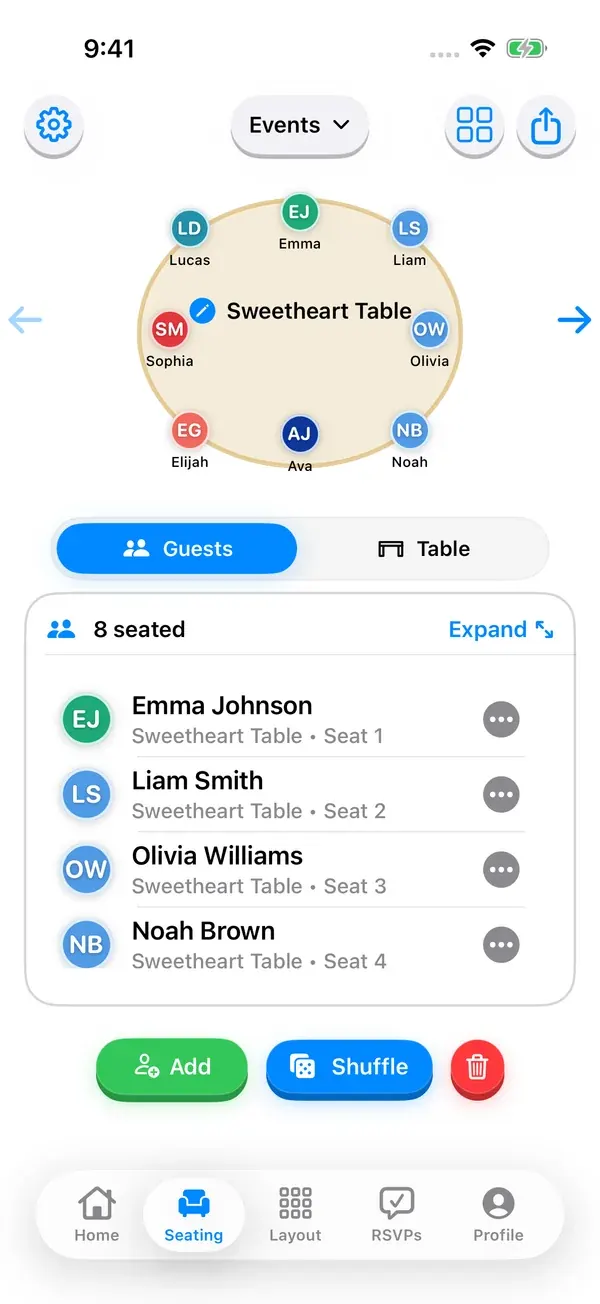
¿Qué puedes usar gratis?
Elige un borrador en el navegador o un espacio con cuenta antes de importar tu lista real.
| Espacio de trabajo | Cómo empezar | Guardar y compartir |
|---|---|---|
| Herramientas públicas del navegador | Sin cuenta. Importa, asigna, bloquea y mezcla. | El borrador permanece 24 horas en esta pestaña. Guarda e importa el archivo. La herramienta de exportación imprime listas; los borradores no se sincronizan ni publican. |
| Descarga gratuita de la app | Instala la app y completa la configuración en iPhone o iPad sin cuenta. | Planificar en la app requiere Pro o un pase de 3 días después de la configuración. Consulta las funciones incluidas en la app. |
| Pro en la app | Acceso de pago a distribuciones completas. | Conserva planes guardados en la app. Consulta los formatos de exportación y los requisitos del dispositivo. |
| Planificador online Professional | Inicia sesión con acceso autorizado vigente. | Un espacio con cuenta que requiere internet. Comprueba la suscripción y el acceso para publicar antes de compartir online. |
Editor público: hasta 500 invitados, 30 mesas, 32 asientos por mesa y 500 asientos en total. Guarda antes de cerrar la pestaña. Imprimir una lista no publica un evento.
Las herramientas y los archivos de ejemplo están en inglés. Los borradores no se publican ni se sincronizan con tu cuenta.
Cómo hacerlo en Seat Maker
- Paso 1
Descargar el CSV de ejemplo (CSV)
Descarga el CSV e impórtalo en el planificador del navegador. Revisa los 16 invitados y las dos mesas.
- Paso 2
Prueba el planificador de asientos en el navegador
Usa Seat unassigned guests para asignar personas sin asiento. Shuffle reorganiza a quienes ya están sentados y conserva los asientos bloqueados.
- Paso 3
Preparar una lista imprimible
Guest-by-table list → Use seating plan → Print plan / Save as PDF. Table layouts / Save as PDF → Un PDF, una imagen o una instantánea importada no cambia. Tras editar, envía una nueva copia. Las páginas alojadas cambian al publicar; hay que volver a abrirlas.
Qué quiere la gente realmente al decir "online"
Herramientas públicas del navegador: Sin cuenta. Importa, asigna, bloquea y mezcla. El borrador permanece 24 horas en esta pestaña. Guarda e importa el archivo. La herramienta de exportación imprime listas; los borradores no se sincronizan ni publican. Planificador online Professional: Inicia sesión con acceso autorizado vigente. Un espacio con cuenta que requiere internet. Comprueba la suscripción y el acceso para publicar antes de compartir online.
Dónde gana la app
Para una visita al lugar o una recepción con Wi-Fi poco fiable, abre tu plano guardado en la app nativa antes de llegar. La planificación local de asientos está disponible sin conexión. Las confirmaciones de asistencia online, la sincronización de la cuenta y otros servicios de internet requieren conexión.
La app nativa no requiere cuenta, pero necesita un plan de pago o un pase de 3 días después de la configuración. Ahí la sincronización de cuenta es opcional, mientras que el planificador web Professional exige un inicio de sesión seguro porque carga datos de evento sincronizados.
Elige el dispositivo con el que te resulte más fácil editar: un iPad para moverte por la sala o un ordenador para un espacio de trabajo más amplio. Confirma que los cambios del plano compatibles se hayan sincronizado antes de cambiar de dispositivo o desconectarte.
Dónde gana una herramienta web
Edición en pantalla grande sobre un monitor de escritorio, una barra de navegación lateral fija y acceso desde una computadora donde no puedes instalar una app. Los usuarios Professional de Seat Maker pueden iniciar sesión con Google, con Apple cuando esté configurado, o con email y contraseña.
Para ediciones el día del evento sin servicio confiable, la app nativa sigue siendo el espacio más seguro. Para planificar desde el escritorio, abre la misma cuenta en el planificador web y continúa con los datos de plan sincronizados compatibles.
Preguntas frecuentes
¿Puedo hacer un plano de mesas online gratis?
Herramientas públicas del navegador: Sin cuenta. Importa, asigna, bloquea y mezcla. El borrador permanece 24 horas en esta pestaña. Guarda e importa el archivo. La herramienta de exportación imprime listas; los borradores no se sincronizan ni publican. Planificador online Professional: Inicia sesión con acceso autorizado vigente. Un espacio con cuenta que requiere internet. Comprueba la suscripción y el acceso para publicar antes de compartir online.
Leer la guía de creador gratis de planos de mesas¿Seat Maker funciona en un navegador web?
Herramientas públicas del navegador: Sin cuenta. Importa, asigna, bloquea y mezcla. El borrador permanece 24 horas en esta pestaña. Guarda e importa el archivo. La herramienta de exportación imprime listas; los borradores no se sincronizan ni publican. Descarga gratuita de la app: Instala la app y completa la configuración en iPhone o iPad sin cuenta. Planificar en la app requiere Pro o un pase de 3 días después de la configuración. Consulta las funciones incluidas en la app.
¿Los creadores de planos de mesas online requieren cuenta?
Sin cuenta. Importa, asigna, bloquea y mezcla. Planificador online Professional: Inicia sesión con acceso autorizado vigente. Un espacio con cuenta que requiere internet. Comprueba la suscripción y el acceso para publicar antes de compartir online.
¿Qué pasa con mi plano de mesas si el lugar no tiene Wi-Fi?
Usa la app nativa de Seat Maker para tener acceso sin conexión el día del evento en el lugar. El planificador online necesita una conexión de red para autenticar y sincronizar los cambios.
¿Otras personas pueden ver mi plano de mesas online si lo hice en una app?
Sí. Exporta y envía una imagen o PDF, o envíalo por mensaje. Para una versión online, publica una web del evento y comparte su enlace o código QR (requiere iniciar sesión e internet). Quien lo reciba puede abrir la copia compartida sin cuentas ni instalaciones.