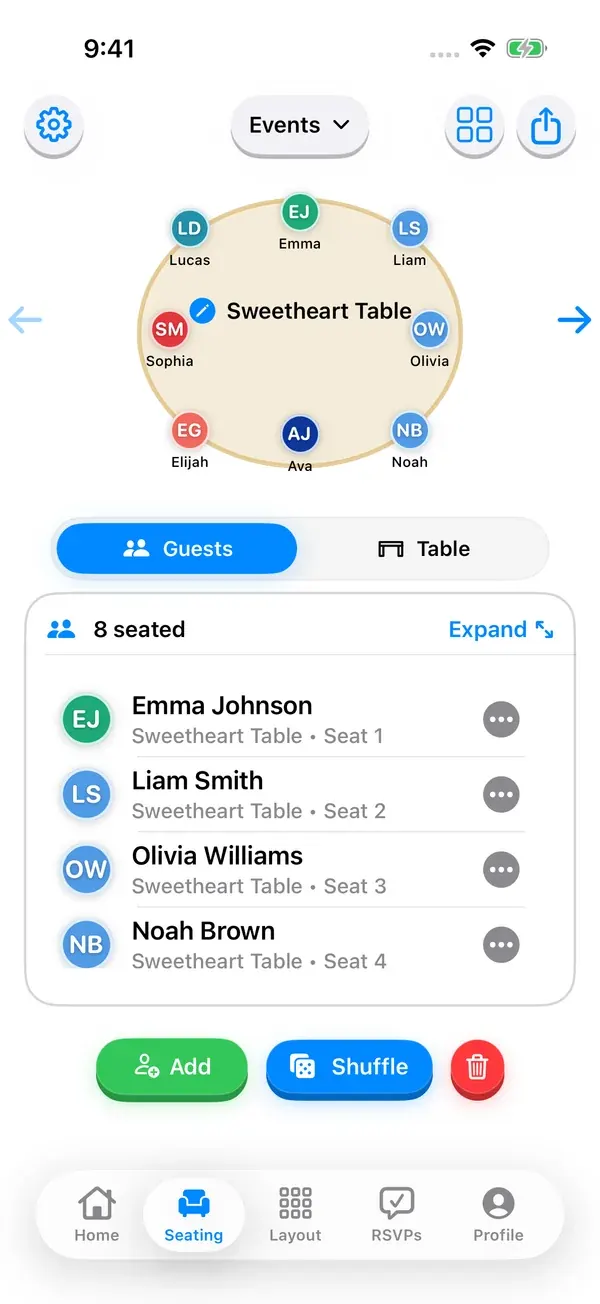
무료로 사용할 수 있는 기능
실제 명단을 가져오기 전에 브라우저 초안 또는 계정 작업 공간을 선택하세요.
| 작업 공간 | 시작하기 | 저장 및 공유 |
|---|---|---|
| 공개 브라우저 도구 | 계정 없이 가져오기, 배치, 잠금, 섞기. | 초안은 현재 탭에 24시간 유지됩니다. 파일을 저장하고 다시 가져오세요. 내보내기 도구는 명단을 인쇄하며 초안을 동기화하거나 게시하지 않습니다. |
| 무료 앱 다운로드 | iPhone 또는 iPad에 설치하고 계정 없이 설정을 완료하세요. | 앱에서 계획하려면 설정 후 Pro 또는 3일 이용권이 필요합니다. 포함된 기능은 앱에서 확인하세요. |
| 앱의 Pro | 전체 좌석 배치를 위한 유료 이용권. | 앱에 계획을 저장하세요. 내보내기 형식과 기기 요구 사항은 앱에서 확인하세요. |
| Professional 온라인 플래너 | 현재 유효한 이용 권한으로 로그인하세요. | 인터넷이 필요한 계정 작업 공간입니다. 온라인 공유 전에 구독과 게시 권한을 확인하세요. |
공개 편집기: 최대 게스트 500명, 테이블 30개, 테이블당 32석, 전체 500석입니다. 탭을 닫기 전에 저장하세요. 명단 인쇄는 행사를 게시하지 않습니다.
브라우저 도구와 예제 파일은 영어입니다. 초안은 게시되거나 계정과 동기화되지 않습니다.
Seat Maker에서 하는 방법
- 1단계
예제 CSV 내려받기 (CSV)
CSV를 내려받아 브라우저 좌석 플래너로 가져오세요. 게스트 16명과 두 테이블을 확인하세요.
- 2단계
브라우저 좌석 플래너 사용해 보기
Seat unassigned guests로 미배정 인원을 앉힙니다. Shuffle은 이미 앉은 사람을 재배치하며 잠긴 좌석을 유지합니다.
- 3단계
인쇄용 게스트 명단 준비
Guest-by-table list → Use seating plan → Print plan / Save as PDF. Table layouts / Save as PDF → PDF, 이미지, 가져온 스냅샷은 바뀌지 않습니다. 편집 후 새 사본을 보내세요. 호스팅 페이지는 게시 후 변경되며 받는 사람이 다시 열어야 합니다.
"온라인"에서 사람들이 실제로 원하는 것
공개 브라우저 도구: 계정 없이 가져오기, 배치, 잠금, 섞기. 초안은 현재 탭에 24시간 유지됩니다. 파일을 저장하고 다시 가져오세요. 내보내기 도구는 명단을 인쇄하며 초안을 동기화하거나 게시하지 않습니다. Professional 온라인 플래너: 현재 유효한 이용 권한으로 로그인하세요. 인터넷이 필요한 계정 작업 공간입니다. 온라인 공유 전에 구독과 게시 권한을 확인하세요.
앱이 앞서는 지점
Wi-Fi가 불안정한 행사장 답사나 피로연에서는 도착하기 전에 기본 앱에서 저장한 계획을 열어 두세요. 기기 내 좌석 작업은 오프라인으로 할 수 있습니다. 온라인 참석 응답, 계정 동기화 등 인터넷 서비스에는 연결이 필요합니다.
네이티브 앱은 계정이 필요하지 않지만, 설정 후에는 유료 플랜 또는 3일 이용권이 필요합니다. 그곳에서는 계정 동기화가 선택 사항이지만, Professional 웹 플래너는 동기화된 행사 데이터를 불러오기 때문에 안전한 로그인이 필요합니다.
공간을 돌아다니며 작업하려면 iPad, 책상에서 넓은 화면으로 작업하려면 컴퓨터 등 편하게 편집할 수 있는 기기를 선택하세요. 기기를 바꾸거나 오프라인으로 전환하기 전에 동기화가 지원되는 계획 변경 사항이 동기화되었는지 확인하세요.
웹 도구가 앞서는 지점
데스크톱 모니터에서의 큰 화면 편집, 고정된 왼쪽 내비게이션 패널, 앱을 설치할 수 없는 컴퓨터에서의 접근성입니다. Professional Seat Maker 사용자는 Google, 설정된 경우 Apple, 또는 이메일과 비밀번호로 로그인할 수 있습니다.
안정적인 서비스 없이 행사 당일 수정을 해야 한다면 네이티브 앱이 여전히 더 안전한 작업 공간입니다. 책상에서 기획할 때는 같은 계정을 웹 플래너에서 열어 지원되는 동기화된 계획 데이터로 계속 작업하세요.
자주 묻는 질문
온라인에서 무료로 좌석 배치표를 만들 수 있나요?
공개 브라우저 도구: 계정 없이 가져오기, 배치, 잠금, 섞기. 초안은 현재 탭에 24시간 유지됩니다. 파일을 저장하고 다시 가져오세요. 내보내기 도구는 명단을 인쇄하며 초안을 동기화하거나 게시하지 않습니다. Professional 온라인 플래너: 현재 유효한 이용 권한으로 로그인하세요. 인터넷이 필요한 계정 작업 공간입니다. 온라인 공유 전에 구독과 게시 권한을 확인하세요.
무료 좌석 배치표 만들기 가이드 읽기Seat Maker는 웹 브라우저에서 작동하나요?
공개 브라우저 도구: 계정 없이 가져오기, 배치, 잠금, 섞기. 초안은 현재 탭에 24시간 유지됩니다. 파일을 저장하고 다시 가져오세요. 내보내기 도구는 명단을 인쇄하며 초안을 동기화하거나 게시하지 않습니다. 무료 앱 다운로드: iPhone 또는 iPad에 설치하고 계정 없이 설정을 완료하세요. 앱에서 계획하려면 설정 후 Pro 또는 3일 이용권이 필요합니다. 포함된 기능은 앱에서 확인하세요.
온라인 좌석 배치표 도구는 계정이 필요한가요?
계정 없이 가져오기, 배치, 잠금, 섞기. Professional 온라인 플래너: 현재 유효한 이용 권한으로 로그인하세요. 인터넷이 필요한 계정 작업 공간입니다. 온라인 공유 전에 구독과 게시 권한을 확인하세요.
행사장에 Wi-Fi가 없으면 좌석 배치표는 어떻게 되나요?
오프라인 행사 당일 접근에는 네이티브 Seat Maker 앱을 사용하세요. 온라인 플래너는 인증과 변경 사항 동기화를 위해 네트워크 연결이 필요합니다.
앱으로 만든 좌석 배치표를 다른 사람이 온라인으로 볼 수 있나요?
네. 이미지나 PDF로 내보내 전송하거나 메시지로 보내세요. 온라인 버전이 필요하면 행사 웹사이트를 게시하고 그 링크나 QR 코드를 공유하세요(로그인과 인터넷 연결 필요). 받는 사람은 계정이나 설치 없이 공유된 사본을 열 수 있습니다.