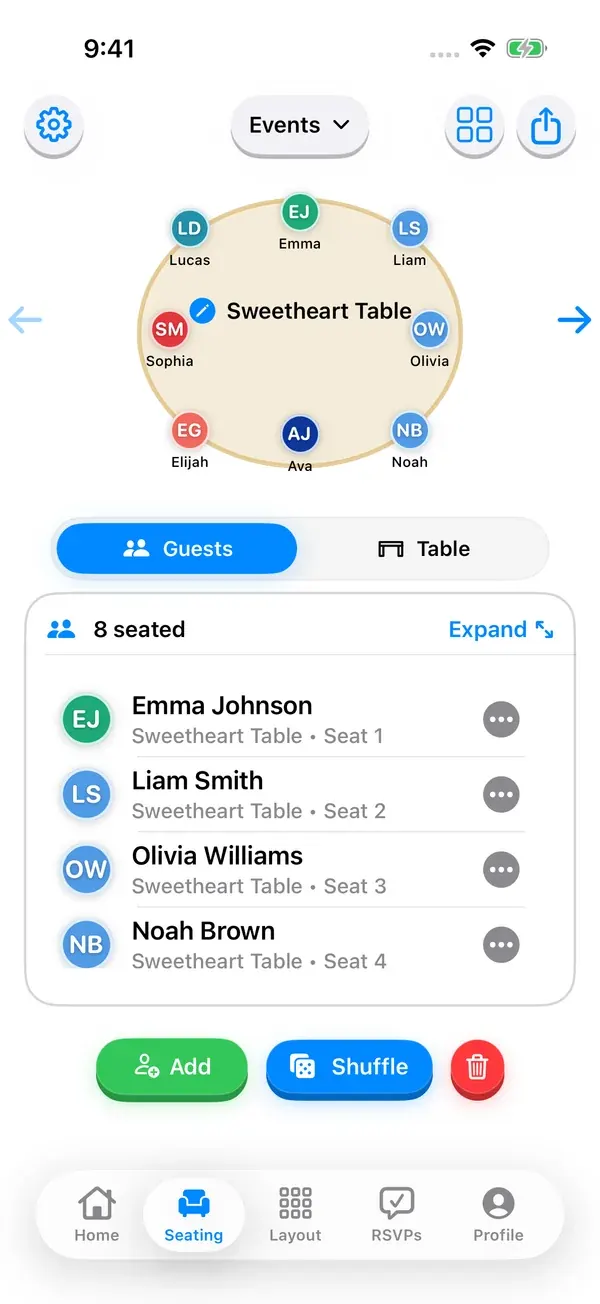
在 Seat Maker 中如何操作
- 第 1 步
导入宾客名单
从通讯录或CSV文件导入参会人员。公司活动建议先将回复名单导出为CSV文件。
- 第 2 步
还原场地布局
添加圆桌、长桌和主桌,并按场地平面图摆放。
- 第 3 步
优先安排已确定的座位
先为赞助商、演讲嘉宾和贵宾安排座位并锁定,防止后续被误动。
- 第 4 步
填满座位并精细调整
使用 Seat unassigned guests 为未入座的人分配座位。Shuffle 只重新排列已入座的人,并保留锁定座位。
- 第 5 步
与团队分享
PDF交给场地方,图片发到群聊,已发布活动网站的二维码给签到工作人员使用。
按活动类型规划布局
宴会通常使用编号的圆桌,每桌8到10人,并设有主桌。晚会活动会在前排增设赞助商桌,因为醒目的位置本就是赞助商付费的一部分。公司晚宴则会将指定座位与自由入座结合,而鸡尾酒式活动可能只需安排少数几张预留桌。
在 Seat Maker 中,这些布局都由相同的元素组成:桌型、标签和锁定座位。建议用赞助商名称而非编号标注赞助商桌,方便工作人员为迟到的宾客准确安排座位。
临时嘉宾、赞助商与临时变动
活动名单往往会一直变动到当天。由于 Seat Maker 运行在手机上,负责签到的工作人员可以直接调整缺席宾客的座位,或在门口为临时到场的嘉宾加座,无需打电话或打开笔记本电脑。
把已经确定的座位,赞助商和演讲嘉宾,锁定起来,这样临时调整就不会打破已经做出的承诺。
与场地方和工作人员交接
餐饮团队需要知道每桌的人数,场地方需要整体平面布局,签到人员则需要快速查到宾客姓名。把座位表导出为PDF或图片交给前两者,再分享已发布活动网站的二维码,方便工作人员在自己的手机上查看最新布局。
常见问题
哪款应用最适合制作活动座位表?
对于单场活动来说,轻量级的手机应用比企业级软件更实用。Seat Maker 在 iPhone 和 iPad 上支持宾客导入、拖放式桌位安排、贵宾座位锁定、随机排座,以及可直接交给场地方使用的导出功能。
阅读座位图软件指南如何为公司活动制作座位表?
将回复名单导出为CSV文件并导入 Seat Maker,先安排并锁定领导层和客户的座位,再对各团队进行随机排座,让不同部门混合就座。
活动策划人如何与场地方共享座位表?
导出PDF或图片是标准的交接方式。如果你发布了活动网站,可分享其二维码,方便现场工作人员在手机上打开(需要登录和联网)。
可以用 iPhone 制作活动座位表吗?
可以。Seat Maker 专为 iPhone 和 iPad 打造,在场地现场可离线使用。应用可免费下载,但完成设置后需要付费方案或 3 天通行证。