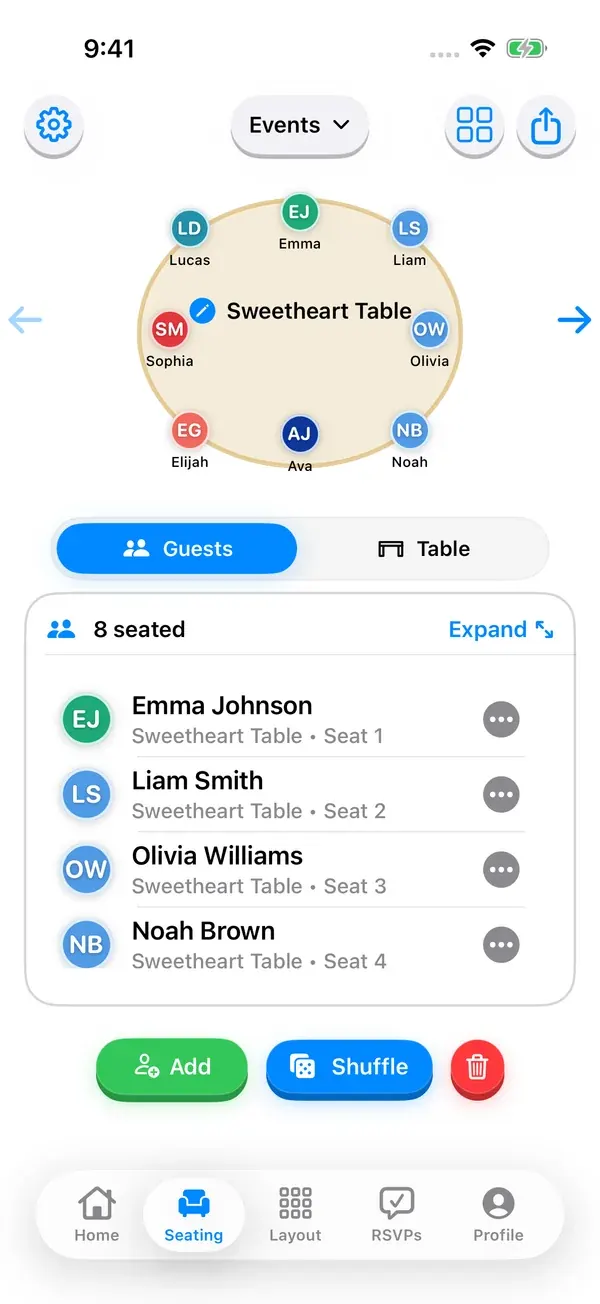
浏览器工具和示例文件为英语。草稿不会发布,也不会与账号同步。
哪些功能可以免费使用?
导入真实名单前,先选择浏览器草稿或账号工作区。
| 工作区 | 如何开始 | 保存与分享 |
|---|---|---|
| 公开浏览器工具 | 无需账号。导入、安排、锁定和打乱。 | 草稿在当前标签页保留24小时。请保存文件并按需重新导入。导出工具可打印宾客名单;草稿不会同步或发布。 |
| 免费应用下载 | 在 iPhone 或 iPad 上安装并完成设置,无需账号。 | 完成设置后,在应用中规划需要 Pro 或 3 天通行证。请在应用中查看包含的功能。 |
| 应用内Pro | 付费使用完整座位安排。 | 在应用中保存方案。请查看可用导出格式和设备要求。 |
| Professional在线规划工具 | 使用当前有效授权登录。 | 需要联网的账号工作区。在线分享前请确认订阅和发布权限。 |
公开编辑器:最多500位宾客、30张桌子、每桌32个座位,总计500个座位。关闭标签页前请保存。打印名单不会发布活动。
浏览器工具和示例文件为英语。草稿不会发布,也不会与账号同步。
在 Seat Maker 中如何操作
- 第 1 步
下载示例宾客CSV (CSV)
下载CSV并导入浏览器座位规划工具。核对16位宾客和两张桌子的分配。
- 第 2 步
试用浏览器座位规划工具
使用 Seat unassigned guests 为未入座的人分配座位。Shuffle 只重新排列已入座的人,并保留锁定座位。
- 第 3 步
准备可打印宾客名单
Guest-by-table list → Use seating plan → Print plan / Save as PDF. Table layouts / Save as PDF → PDF、图片和已导入的快照不会变化。编辑后请发送新副本。托管页面在发布后更新,收件人需重新打开。
Seat Maker 中真正免费的内容
免费应用下载: 在 iPhone 或 iPad 上安装并完成设置,无需账号。 完成设置后,在应用中规划需要 Pro 或 3 天通行证。请在应用中查看包含的功能。
你可以在付费前用自己真实的活动试用浏览器规划工具。原生应用在完成设置后需要付费方案或 3 天通行证。
投入大量时间前要留意的免费增值陷阱
在用任何工具制作完整座位表之前,先检查四件事:是否有宾客数量上限,做到一半就被限制?导出是否会加水印?导出功能本身是否需要付费?以及是否要求先注册账户才能看到编辑界面?
导入个人信息或搭建整个场地之前,先用 10 位虚构宾客制作一个小样本。检查导出选项和方案要求,再确认输出结果是否适合场地使用。
- 宾客数量上限:免费版是否在25或50位宾客时就被限制?
- 水印:导出的座位表是否干净无水印?
- 导出付费墙:你是否真的能把座位表导出来?
- 账户门槛:能否在注册前先试用?
免费工具的真实比较
请比较各类工具的用途:设计模板可制作展示海报,电子表格可整理姓名,座位规划工具可显示每个座位对应的宾客姓名。不要假定免费下载或模板包含所有导出和规划功能,而应查看各产品当前的免费方案限制。
公开浏览器工具: 无需账号。导入、安排、锁定和打乱。 草稿在当前标签页保留24小时。请保存文件并按需重新导入。导出工具可打印宾客名单;草稿不会同步或发布。 Professional在线规划工具: 使用当前有效授权登录。 需要联网的账号工作区。在线分享前请确认订阅和发布权限。
常见问题
有没有完全免费的座位表制作工具?
公开浏览器工具: 无需账号。导入、安排、锁定和打乱。 草稿在当前标签页保留24小时。请保存文件并按需重新导入。导出工具可打印宾客名单;草稿不会同步或发布。 免费应用下载: 在 iPhone 或 iPad 上安装并完成设置,无需账号。 完成设置后,在应用中规划需要 Pro 或 3 天通行证。请在应用中查看包含的功能。
Canva 有免费的座位表制作工具吗?
Canva 提供免费模板,可以制作好看的展示海报,但模板本身并不能管理宾客名单。如果你喜欢,可以用 Canva 设计海报,但真正的座位规划建议使用专门的工具。
免费座位表制作工具会加水印吗?
有些网页工具在免费版导出时会加水印。无论使用哪款工具,建议都先导出一份小规模测试座位表再正式开始。
Seat Maker 应用真的免费吗?
下载免费且无需注册账户,但完成设置后应用会要求你选择付费方案或 3 天通行证。Seat Maker Pro 提供订阅或一次性终身购买。免费选项是浏览器规划工具。