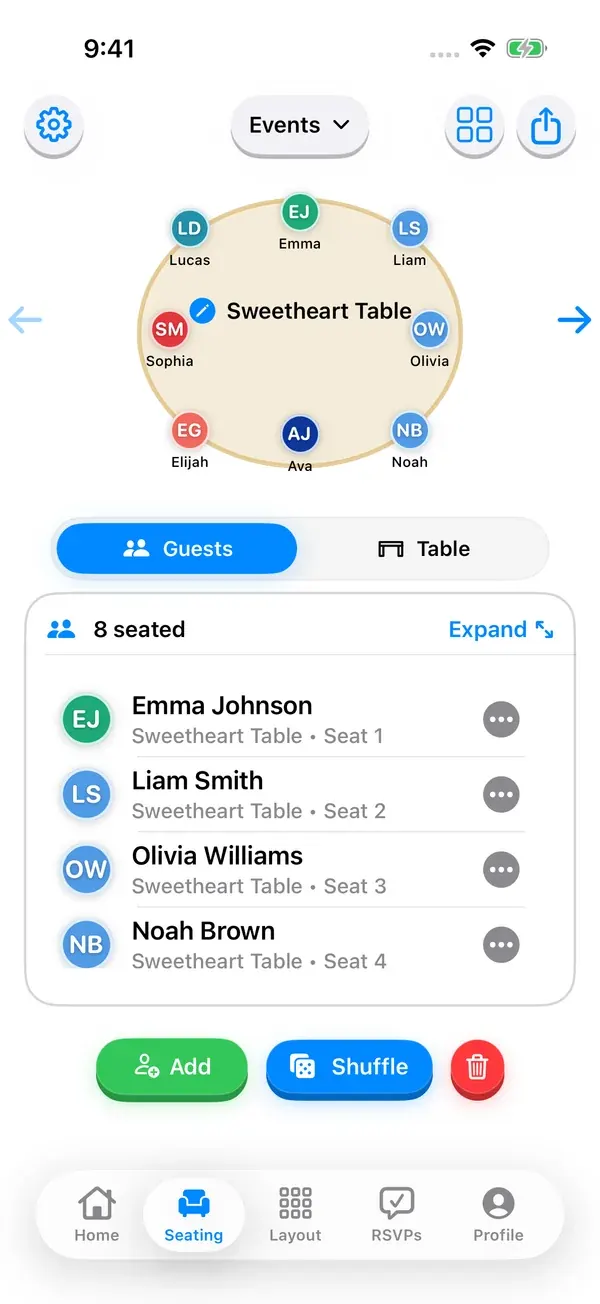
Seat Makerでの手順
- ステップ1
名簿を登録する
CSVから生徒をインポートするか、クラスごとに一度だけ名前を入力します。
- ステップ2
教室のレイアウトを選ぶ
テストには列型、グループ学習にはグループ型、ディスカッションにはコの字型を。
- ステップ3
例外を固定する
前の席が必要な生徒や離しておきたいペア。固定した生徒はどのシャッフルでも動きません。
- ステップ4
残りをシャッフルする
Seat unassigned guestsで未着席の人に席を割り当てます。Shuffleは着席済みの人を並べ替え、ロック席を維持します。
- ステップ5
代講用フォルダにエクスポート
PDFまたは画像として印刷し、誰でも教室運営を引き継げるようにします。
列・グループ・コの字型:レイアウトで変わる授業の雰囲気
架空の30人クラスを例にします。まず教室の前方を座席表に明示し、活動に合わせて配置を選びます。列型は直接指導やテストに、4〜6人のグループ型は協働学習に、コの字型はディスカッションに向いています。どのレイアウトでも全クラスで集中力や行動が必ず良くなるわけではないため、生徒の実態や教室の条件、個別の配慮事項に合わせて調整してください。
Seat Makerではそれぞれのレイアウトを保存済みのイベントとして再現でき、教室を毎回描き直すことなく、時限や活動ごとにレイアウトを切り替えられます。
ルールを守りながらランダムに配置する
完全ランダムな座席は公平で、生徒もそれを理解しています。ただし、どの先生にも制約はあるはずです。視力の関係で前の席が必要な生徒や、同じグループにできないペアなど。まずそうした席を固定し、残りの25人はシャッフルが公平に割り当てます。
月に一度は座席をシャッフルしましょう。新しい隣人関係は人間関係をリセットし、誰かを名指しすることなく大人しい生徒にも新しいパートナーを与えられます。
代講・試験・印刷物への対応
名簿を再利用し、新しい配置を確認して、代講や試験用に画像またはPDFを書き出します。
よくある質問
教室の座席表を素早く作るには?
名簿を一度登録し、特別な配置が必要な生徒を固定してから残りをシャッフルします。名簿と教室の形を保存しておけば、次回は白紙からではなく既存のクラスから作り直せます。
先生向けの無料座席表アプリはありますか?
Seat Makerのブラウザ版プランナーは無料で、アカウントも不要です。iPhone・iPadアプリは無料でダウンロードできますが、初期設定後は有料プランまたは3日間パスが必要です。保存したプランは、その後Wi-Fiが弱い教室でもオフラインで使えます。
「無料 座席表 アプリ」ガイドを読む生徒の席をランダム化しつつ、特定の生徒同士は離しておきたい場合は?
特定の配置が必要な生徒を先に着席させて固定し、その後シャッフルします。固定された席は動かないため、離しておきたい関係はどのランダム化でも維持されます。
「座席表 自動作成」ガイドを読む複数のクラス・時限分の座席表を作れますか?
はい。Seat Makerでは時限ごとに別々のイベントを作成でき、それぞれに独自の名簿とレイアウトを設定し、瞬時に切り替えられます。
教室の座席表はどのくらいの頻度で変えるべきですか?
ほとんどのクラスでは4〜6週間ごとが目安です。人間関係をリセットするには十分な頻度で、安定性を保つには十分にまれです。シャッフルならワンタップで完了します。