ブラウザツールとサンプルファイルは英語です。下書きは公開されず、アカウントとも同期されません。
無料で使える機能は?
実際の名簿を取り込む前に、ブラウザ下書きかアカウントの作業スペースかを選びましょう。
| 作業スペース | 始め方 | 保存と共有 |
|---|---|---|
| 公開ブラウザツール | アカウント不要。取り込み、配置、固定、シャッフル。 | 下書きは現在のタブに24時間保持されます。ファイルを保存して再取り込みできます。出力ツールで名簿を印刷できます。同期や公開は行われません。 |
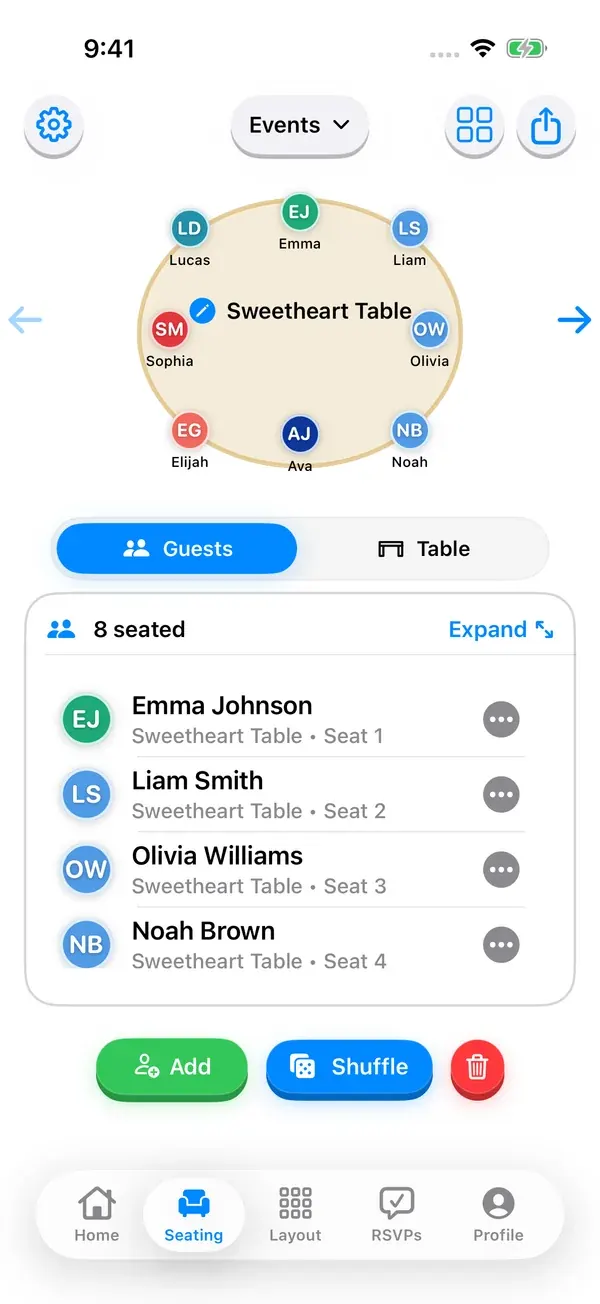
| 無料アプリダウンロード | iPhoneまたはiPadにインストールし、アカウントなしで初期設定を完了します。 | アプリでの計画には、初期設定後にProまたは3日間パスが必要です。利用できる機能はアプリで確認してください。 |
| アプリのPro | 完全な座席配置への有料アクセス。 | アプリに計画を保存できます。出力形式と端末要件はアプリで確認してください。 |
| Professionalオンラインプランナー | 有効な利用権限を持つアカウントでログイン。 | インターネットが必要な作業スペースです。オンライン共有の前に契約と公開権限を確認してください。 |
公開エディター:最大500人、30卓、1卓32席、合計500席。タブを閉じる前に保存してください。名簿の印刷ではイベントは公開されません。
ブラウザツールとサンプルファイルは英語です。下書きは公開されず、アカウントとも同期されません。
Seat Makerでの手順
- ステップ1
サンプルCSVをダウンロード (CSV)
CSVをダウンロードし、ブラウザの座席プランナーに取り込みます。16人と2卓の割り当てを確認します。
- ステップ2
ブラウザの座席プランナーを試す
Seat unassigned guestsで未着席の人に席を割り当てます。Shuffleは着席済みの人を並べ替え、ロック席を維持します。
- ステップ3
印刷用名簿を作る
Guest-by-table list → Use seating plan → Print plan / Save as PDF. Table layouts / Save as PDF → PDF、画像、取り込み済みのスナップショットは変わりません。編集後は新しいコピーを送ります。公開ページは再公開後に更新され、受信者は開き直す必要があります。
Seat Makerで実際に無料な部分
無料アプリダウンロード: iPhoneまたはiPadにインストールし、アカウントなしで初期設定を完了します。 アプリでの計画には、初期設定後にProまたは3日間パスが必要です。利用できる機能はアプリで確認してください。
支払いをする前に、実際の自分のイベントでブラウザ版プランナーを試せます。ネイティブアプリは初期設定後に有料プランまたは3日間パスが必要です。
時間を投資する前に確認すべきフリーミアムの落とし穴
どのツールでも座席表全体を作り込む前に、4つの点を確認しましょう。途中でゲスト数の上限に達しないか。エクスポートに透かしが入らないか。エクスポート自体が有料化されていないか。エディターを見る前にアカウント登録を求められないか。
個人情報のインポートや会場全体の作成を始める前に、架空のゲスト10人で小さなサンプルを試しましょう。出力方法と必要なプランを確認し、その出力が会場で使えるか確かめてください。
- ゲスト数の上限:無料プランは25人や50人で止まってしまわないか
- 透かし:書き出した座席表はきれいな状態か
- エクスポートの有料化:実際に座席表を取り出せるか
- アカウントの壁:登録前に試すことはできるか
無料ツールを正直に比較する
各ツールの役割を比べましょう。デザインテンプレートは掲示用ポスター、スプレッドシートは名前の整理、座席プランナーは各席に座るゲスト名の表示に向いています。無料ダウンロードやテンプレートに、すべての出力・計画機能が含まれると思い込まず、各製品の最新の無料プラン制限を確認しましょう。
公開ブラウザツール: アカウント不要。取り込み、配置、固定、シャッフル。 下書きは現在のタブに24時間保持されます。ファイルを保存して再取り込みできます。出力ツールで名簿を印刷できます。同期や公開は行われません。 Professionalオンラインプランナー: 有効な利用権限を持つアカウントでログイン。 インターネットが必要な作業スペースです。オンライン共有の前に契約と公開権限を確認してください。
よくある質問
完全無料の座席表メーカーはありますか?
公開ブラウザツール: アカウント不要。取り込み、配置、固定、シャッフル。 下書きは現在のタブに24時間保持されます。ファイルを保存して再取り込みできます。出力ツールで名簿を印刷できます。同期や公開は行われません。 無料アプリダウンロード: iPhoneまたはiPadにインストールし、アカウントなしで初期設定を完了します。 アプリでの計画には、初期設定後にProまたは3日間パスが必要です。利用できる機能はアプリで確認してください。
Canvaに無料の座席表メーカーはありますか?
Canvaには見栄えの良い掲示用ポスターを作れる無料テンプレートがありますが、テンプレートはゲストリストを管理できません。ポスターのデザインはCanvaで、実際の座席計画は専用ツールで行いましょう。
無料の座席表メーカーには透かしが入りますか?
一部のウェブツールは無料プランのエクスポートに透かしを入れます。どのツールでも、イベント全体を作り込む前に小さなテスト座席表を書き出しておきましょう。
Seat Makerアプリは本当に無料ですか?
ダウンロードは無料でアカウント登録も不要ですが、初期設定後に有料プランまたは3日間パスを選ぶ必要があります。Seat Maker Proにはサブスクリプションと買い切りの永久プランがあります。無料で使えるのはブラウザ版プランナーです。