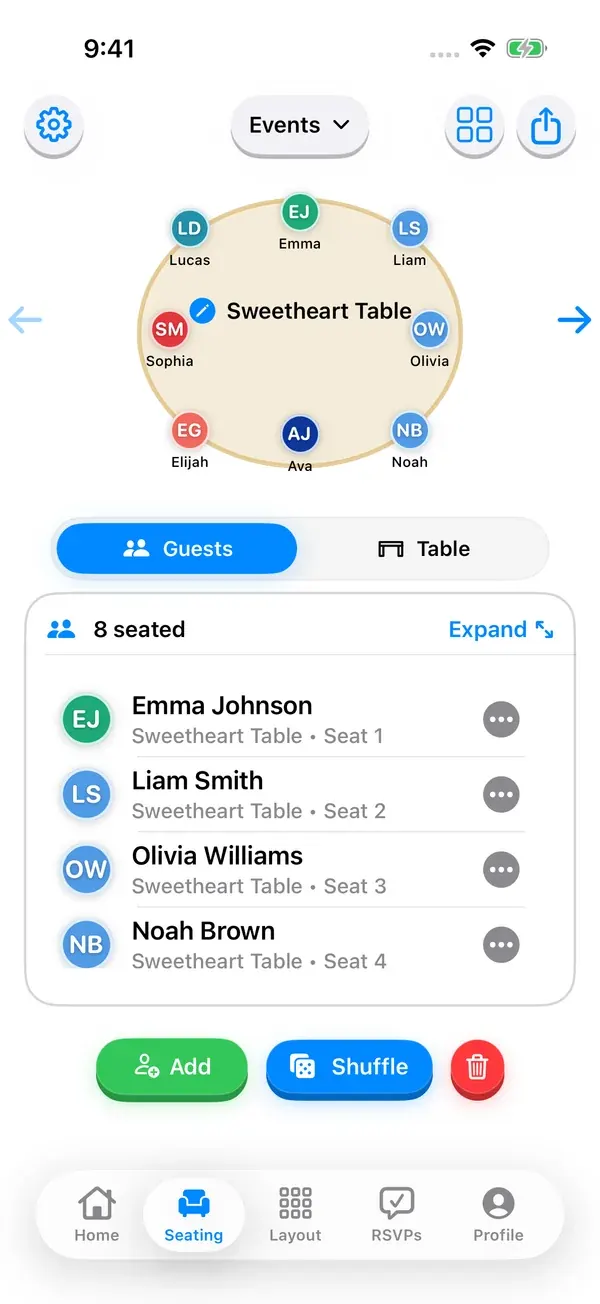
ブラウザツールとサンプルファイルは英語です。下書きは公開されず、アカウントとも同期されません。
Seat Makerでの手順
- ステップ1
ゲストを追加
連絡先やCSVからインポート、または直接名前を入力します。先に世帯やグループをまとめておくと、後の工程がすべて早くなります。
- ステップ2
会場を再現する
形、サイズ、ラベルを含め、会場に合わせたテーブルを追加します。実際の部屋での位置におおよそ合わせて配置します。
- ステップ3
動かせないゲストを配置
主賓テーブル、両親、特に大切なゲストをドラッグで配置し、その席をロックします。
- ステップ4
残りをシャッフル
Seat unassigned guestsで未着席の人に席を割り当てます。Shuffleは着席済みの人を並べ替え、ロック席を維持します。
- ステップ5
座席表を共有
画像またはPDFを出力するかメッセージで送り、会場スタッフに同じものを見てもらいます。ゲストには、イベントサイトを公開してそのリンクまたはQRコードを共有します。
アプリ、ウェブ、スプレッドシート:実際に機能するのはどれか
名前や出欠状況の整理にはスプレッドシート、席の割り当てにはビジュアルなプランナー、会場への説明には出力した座席表を使いましょう。広いパソコン画面で作業するなら、Seat Maker Professionalにオンラインプランナーが含まれています。Wi-Fiが不安定な会場でタッチ操作するなら、iPhoneやiPadのネイティブアプリが便利です。
会場へ出発する前に、ネイティブアプリで正しいプランを開き、担当者用に出力データを保存しましょう。端末内でのプラン作成はオフラインで使えますが、オンラインの出欠回答、アカウント同期などのオンラインサービスには接続が必要です。オフラインにする前に、他の端末での変更が同期済みか確認してください。
座席表を実際の会場に合わせる
計算例:ゲスト120人を8人掛けテーブルに配置するなら、120 ÷ 8 = 15なので、まず15卓を用意します。その120人のうち6人が別の主賓テーブルに座る場合、残り114人には8人掛けテーブルが15卓必要で、6席が余ります。名前を割り当てる前に、実際の定員と会場レイアウトを会場側に確認しましょう。
Seat Makerは丸型、角型、長方形、楕円形、三角形のテーブルに対応しており、それぞれサイズ変更とラベル付けが可能です。テーブルのラベルは見た目以上に重要です。当日、スタッフはあなたの記憶ではなく、番号付きテーブルとチャートを照らし合わせて動くからです。
シャッフル、ロック、そして繰り返し調整
座席表の最初の案が最終版になることはまずありません。最初に動かせない席を固定しましょう。主賓テーブル、祖父母、配慮が必要なゲストなどです。それ以外は、1人ずつ手で配置する代わりにシャッフルを使って配置案を試します。
ロックした席は動かないので、すでに決めたことをやり直す心配なく、何度でもシャッフルできます。
完成した座席表を共有・出力する
誰にも見せられない座席表は意味がありません。Seat Makerは座席表を画像またはPDFとして出力し、メッセージで共有できるので、コーディネーターや仕出し業者、手伝ってくれる家族全員が同じバージョンを確認できます。ゲストやスタッフが自分のスマートフォンで確認できるようにするには、イベントサイトを公開し、そのリンクまたはQRコードを共有します(サインインとインターネット接続が必要です)。
よくある質問
座席表を無料で作れるアプリはありますか?
Seat Makerのブラウザ版プランナーは無料で、アカウントも不要です。iPhone・iPadアプリは無料でダウンロードできますが、初期設定後は有料プランまたは3日間パスが必要です。
「無料 座席表 アプリ」ガイドを読むiPhoneやiPadで座席表を作るにはどうすればいいですか?
App StoreからSeat Makerをダウンロードし、連絡先やCSVからゲストを追加し、テーブルを追加して、ゲストを席へドラッグします。すべてタッチ操作なので、覚えるべきパソコン向けソフトはありません。
Excelを使わずに座席表を作れますか?
はい、しかも通常はそのほうが速いです。ビジュアルな座席表作成アプリなら部屋全体が見え、グリッドでは見えない衝突にも気づけますし、会場が実際に使える座席表を出力できます。
座席表にはどのくらいの大きさのテーブルを使うべきですか?
60インチの丸テーブルは8人がゆったり座れ、詰めれば10人。8フィートの長方形テーブルは8〜10人です。会場に実際にある形に合わせて座席表を作れば、人数も正確なままです。
「テーブル 座席表 作成」ガイドを読む