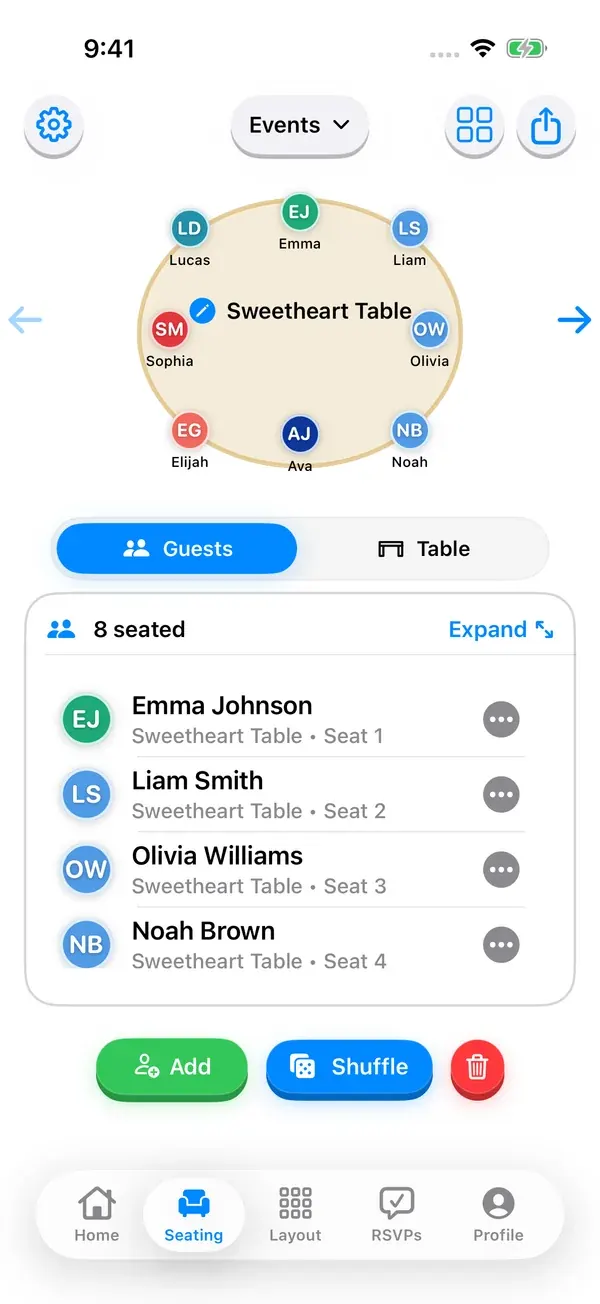
Seat Makerでの手順
- ステップ1
テーブルの計算をする
ゲストの総数から形と数を決めます。宴会なら8人掛けの丸テーブル、小規模なディナーなら長テーブル1つです。
- ステップ2
会場を再現する
会場の実際のテーブルと同じ番号を振り、Seat Maker内にテーブルを配置します。
- ステップ3
テーブルごとにゲストを配置
VIPテーブルから優先して、テーブルごとにゲストを席へドラッグします。
- ステップ4
当日用に共有
座席表を印刷用に書き出し、イベントサイトを公開してそのQRコードを共有すれば、ゲストやスタッフが自分のスマートフォンでテーブルを確認できます。
テーブルの計算:形ごとの収容人数
計画の目安となる標準的な人数はこちらです。60インチの丸テーブルは8人(詰めれば10人)、72インチの丸テーブルは10〜12人、6フィートの長方形テーブルは6〜8人、8フィートの長方形テーブルは8〜10人。コの字型は12〜30人向けで、全員がお互いを見渡せるようにしたい会議やリハーサルディナーに向いています。
100人 ÷ 8席 = 12.5なので13卓、104席で4席余ります。予備の卓を1卓丸ごと確保するなら14卓必要です。会場に収容数と配置を確認してください。
- 60インチの丸テーブル:ゆったり8人、詰めて10人
- 72インチの丸テーブル:10〜12人
- 6フィートの長方形テーブル:6〜8人
- 8フィートの長方形テーブル:8〜10人
- 8人掛けの丸テーブルで100人:約13テーブル
ディナーパーティー:会話を優先した座席配置
8〜30人のゲストであれば、目的は段取りではなく会話です。話し好きな人と聞き役の人を交互に配置し、カップルは離す(お互いの話はもう知り尽くしているので)、ホストはキッチンの一番近くに座らせましょう。20人未満なら、丸テーブルを点在させるより長テーブル1つの方が向いています。
宴会:番号付きの丸テーブルと主賓テーブル
宴会は番号で回っています。アプリ内のすべてのテーブルに、会場が実際に付ける番号とまったく同じ番号を振り、主賓テーブルを最初に配置し、テーブルの島の間にはサービス用の通路を確保しましょう。仕出し業者からはテーブルごとの人数を聞かれますが、座席表を出力すればその質問には自然と答えが出ます。
当日の照会:QRコード
印刷した掲示だけに頼るのではなく、イベントサイトを公開してそのQRコードを共有しましょう。ゲストは自分のスマートフォンでスキャンしてテーブルを探せますし、サインインしたアプリで行った席の変更は公開ページに反映されます。これは印刷した掲示にはできないことです。
よくある質問
100人のゲストにはテーブルがいくつ必要ですか?
8人掛けの丸テーブルなら約13台、大きめの丸テーブルや長方形テーブルを混ぜるなら10〜12台です。常に予備として1テーブル分の余裕を持たせましょう。
丸テーブルで座席表を作るにはどうすればいいですか?
Seat Makerで丸テーブルを追加し、現実的な収容人数(60インチなら8人)を設定し、会場と同じ番号を振って、ゲストをドラッグして配置します。
ゲストはQRコードをスキャンして自分のテーブルを調べられますか?
はい。座席表示をオンにしてイベントサイトを公開すれば可能です。QRコードからそのページが開き、ゲストは自分のスマートフォンでテーブルを確認できます。サインインしてオンラインの状態なら、アプリで行った席の変更は公開ページに自動で反映されます。
ディナーパーティーの座席はどう計画すればいいですか?
20人未満なら長テーブル1つにし、話し好きな人と聞き役を交互に配置し、カップルは離し、ホストはキッチンの近くに。ドラッグ&ドロップならいろいろなパターンを気軽に試せます。
宴会形式のテーブルレイアウトとは何ですか?
8〜10人掛けの丸テーブルに番号を振り、主賓テーブルとサービス用の通路を備えたものです。会場が実際に使う番号と同じ番号でアプリ内に作りましょう。
「イベント 座席表 アプリ」ガイドを読む