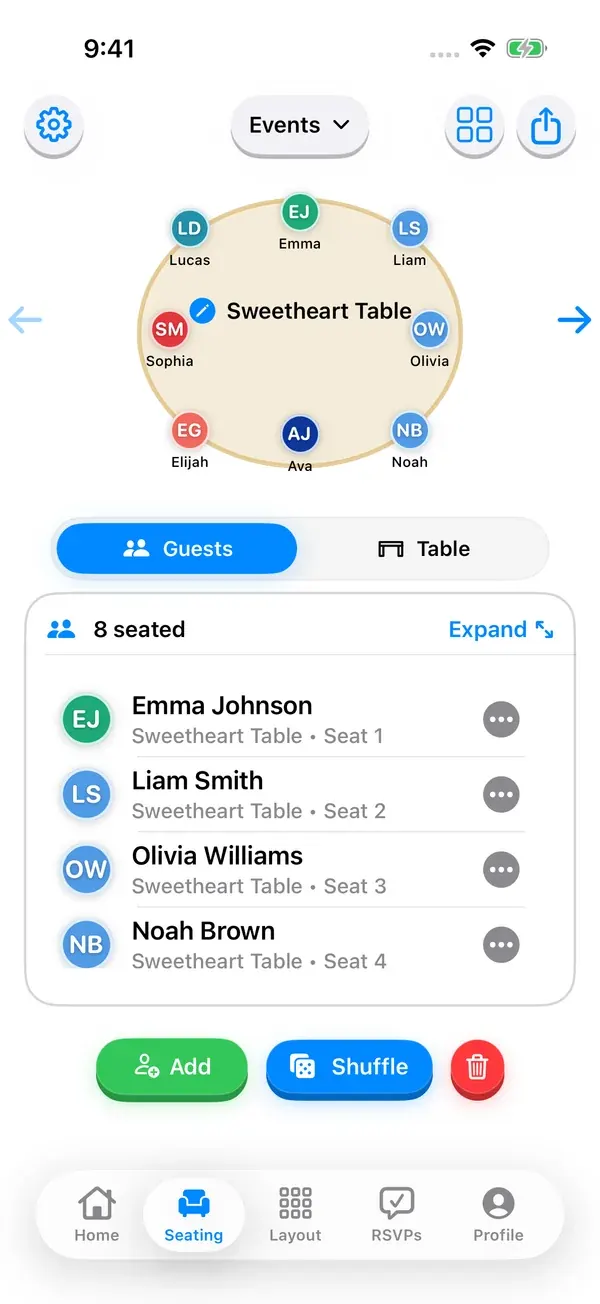
Seat Makerでの手順
- ステップ1
ゲストリストをインポート
連絡先またはCSVから参加者を取り込みます。企業イベントの場合は、まずRSVPリストをCSVに書き出しましょう。
- ステップ2
会場を再現する
円卓、長方形テーブル、メインテーブルを追加し、会場のフロアプランどおりに配置します。
- ステップ3
確約された席を先に決める
スポンサー、スピーカー、VIPの席を先に決め、動かないよう固定します。
- ステップ4
残りを埋めて調整する
Seat unassigned guestsで未着席の人に席を割り当てます。Shuffleは着席済みの人を並べ替え、ロック席を維持します。
- ステップ5
チームと共有する
会場にはPDF、グループチャットには画像、受付スタッフには公開したイベントサイトのQRコードを。
イベントの種類ごとのレイアウト
宴会は通常、8〜10人掛けの円卓に番号を振り、メインテーブルを設けます。ガラでは、スポンサーが支払った対価の一部でもある視認性の良さを考慮して、前方にスポンサーテーブルを追加します。企業のディナーでは指定席と自由席を組み合わせ、カクテル形式のイベントでは予約席をいくつか設けるだけの場合もあります。
Seat Makerでは、テーブルの形、ラベル、固定席という同じパーツを組み合わせて、これらすべてを作成できます。スポンサーテーブルは番号ではなくスポンサー名でラベル付けすることで、スタッフが遅れて到着したゲストも正しく案内できます。
同伴者・スポンサー・直前の変更
イベントの参加者リストは当日まで変動し続けます。Seat Makerはスマートフォンで動作するため、受付担当者は誰にも電話をかけたり、ノートパソコンを開いたりせずに、無断欠席者の席を動かしたり、当日の飛び入り同伴者を追加したりできます。
確約された席、つまりスポンサーやスピーカーの席は固定しておきましょう。そうすれば、急な修正が約束を壊すことはありません。
会場やスタッフへの引き継ぎ
ケータリング会社はテーブルごとの人数を、会場はフロアレイアウトを、受付スタッフは名前をすばやく見つける手段を必要としています。最初の2つにはPDFまたは画像として座席表を書き出し、スタッフには、公開したイベントサイトのQRコードを共有して、自分のスマートフォンから最新のレイアウトを確認できるようにしましょう。
よくある質問
イベント座席表に最適なアプリは?
単発のイベントなら、大規模な業務用ソフトより軽量なモバイルアプリのほうが適しています。Seat Makerはゲストのインポート、ドラッグ&ドロップによるテーブル配置、VIPの固定、シャッフル、会場でそのまま使えるエクスポートまで、iPhoneとiPadでカバーします。
「座席表 ソフト 比較」ガイドを読む宴会の座席表はどう作ればいいですか?
円卓の数を数え、1卓あたり8〜10人を配置し、メインテーブルを置いて、VIPを固定し、残りを埋めます。スタッフが計画どおりに進行できるよう、すべてのテーブルに番号を振りましょう。
「テーブル 座席表 作成」ガイドを読む企業イベントの座席表はどう作ればいいですか?
RSVPをCSVに書き出してSeat Makerにインポートし、まず経営層とクライアントの席を固定してから、部署をまたいでチームが混ざるようにシャッフルします。
イベントプランナーはどのように会場と座席表を共有していますか?
PDFまたは画像でのエクスポートが標準的な引き継ぎ方法です。イベントサイトを公開している場合は、そのQRコードを共有すれば、現地スタッフが自分のスマートフォンで開けます(サインインとインターネット接続が必要です)。
iPhoneでイベントの座席表を作れますか?
はい。Seat MakerはiPhoneとiPad向けに作られており、会場でオフラインでも動作します。アプリは無料でダウンロードできますが、初期設定後は有料プランまたは3日間パスが必要です。