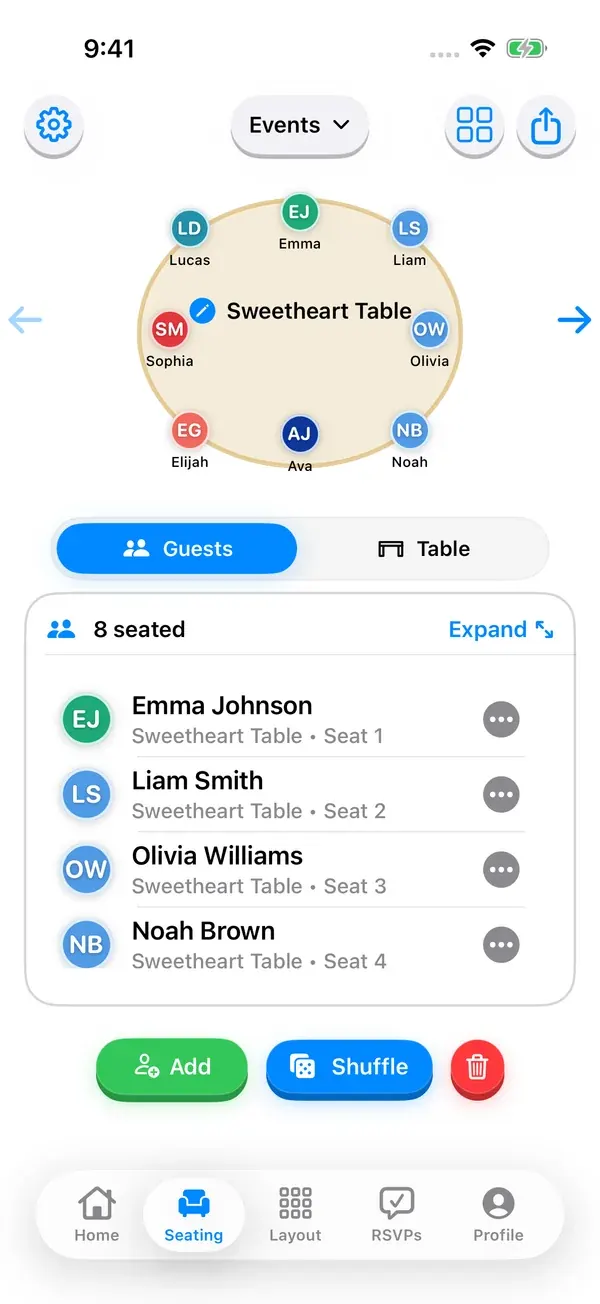
So geht's in Seat Maker
- Schritt 1
Gästeliste importieren
Hole Teilnehmende aus Kontakte oder CSV. Bei Firmenevents exportiere zuerst die Zusagenliste als CSV.
- Schritt 2
Den Raum nachbilden
Füge Runde, Rechtecke und den Ehrentisch hinzu und platziere sie wie im Grundriss der Location.
- Schritt 3
Feste Zusagen zuerst setzen
Sponsoren, Rednerinnen und Redner sowie VIPs bekommen zuerst einen Platz – gesperrt, damit er nicht wandert.
- Schritt 4
Auffüllen und feinjustieren
Seat unassigned guests weist Gästen ohne Sitz einen Platz zu. Shuffle ordnet bereits sitzende Gäste neu und erhält gesperrte Plätze.
- Schritt 5
Mit dem Team teilen
PDF für die Location, Bild für den Gruppenchat und der QR-Code der veröffentlichten Event-Website fürs Empfangspersonal.
Layouts nach Eventtyp
Bankette laufen meist mit nummerierten Runden zu 8 bis 10 Personen und einem Ehrentisch. Galas ergänzen Sponsorentische nahe der Bühne, denn Sichtbarkeit gehört zu dem, wofür Sponsoren bezahlt haben. Firmen-Dinner mischen feste Tische mit freier Platzwahl, und Cocktail-Events reservieren oft nur wenige Tische.
In Seat Maker baust du all das aus denselben Bausteinen: Tischformen, Beschriftungen und gesperrte Plätze. Beschrifte Sponsorentische mit dem Sponsorennamen statt einer Nummer, damit das Personal Nachzügler richtig platziert.
Begleitungen, Sponsoren und Last-Minute-Änderungen
Eventlisten ändern sich bis zum Tag selbst. Weil Seat Maker auf deinem Handy läuft, kann die Person am Empfang den Platz eines Nichterscheinens neu vergeben oder spontan eine Begleitung an der Tür hinzufügen, ohne jemanden anzurufen oder einen Laptop aufzuklappen.
Sperre die Plätze, die feste Zusagen sind – Sponsoren und Rednerinnen und Redner –, damit schnelle Korrekturen nie ein Versprechen brechen.
Übergabe an Location und Personal
Dein Caterer braucht Zahlen pro Tisch, deine Location braucht den Grundriss, und dein Empfangspersonal muss Namen schnell finden. Exportiere den Plan für die ersten beiden als PDF oder Bild und teile den QR-Code deiner veröffentlichten Event-Website, damit das Personal das aktuelle Layout auf dem eigenen Handy aufrufen kann.
Häufig gestellte Fragen
Was ist die beste App für Sitzpläne bei Events?
Für ein einzelnes Event schlägt eine leichte Mobil-App jede Enterprise-Software. Seat Maker deckt Gästeimport, Tische per Drag & Drop, VIP-Sperren, Mischen und locationgerechten Export auf iPhone und iPad ab.
Guide zu Sitzplan-Software im Vergleich lesenWie erstelle ich einen Sitzplan für ein Bankett?
Zähle deine Runden, setze 8 bis 10 Personen pro Tisch, platziere den Ehrentisch, sperre die VIPs und fülle den Rest auf. Nummeriere jeden Tisch, damit das Personal den Plan umsetzen kann.
Guide zu Tischplan für Bankette lesenWie erstelle ich einen Sitzplan für ein Firmenevent?
Exportiere die Zusagen als CSV, importiere sie in Seat Maker, setze Führungskräfte und Kundschaft zuerst mit Sperren und mische dann die Teams über die Tische, um Abteilungen zu mischen.
Wie teilen Eventplaner Sitzpläne mit der Location?
PDF- oder Bild-Export ist der Standard bei der Übergabe. Wenn du eine Event-Website veröffentlichst, teile ihren QR-Code, damit das Personal vor Ort sie auf dem Handy öffnen kann (Anmeldung und Internet erforderlich).
Kann ich einen Sitzplan für ein Event auf meinem iPhone erstellen?
Ja. Seat Maker ist für iPhone und iPad gebaut und funktioniert offline in der Location. Die App ist kostenlos zum Download und benötigt nach der Einrichtung einen kostenpflichtigen Tarif oder einen 3-Tage-Pass.