Was kannst du kostenlos nutzen?
Wähle einen Browser-Entwurf oder einen Kontobereich, bevor du echte Gästedaten importierst.
| Arbeitsbereich | Einstieg | Speichern und Teilen |
|---|---|---|
| Öffentliche Browser-Werkzeuge | Ohne Konto importieren, zuweisen, sperren und mischen. | Entwürfe bleiben 24 Stunden im aktuellen Tab. Speichere und importiere die Datei. Das Exportwerkzeug druckt Gästelisten; Entwürfe werden nicht synchronisiert oder veröffentlicht. |
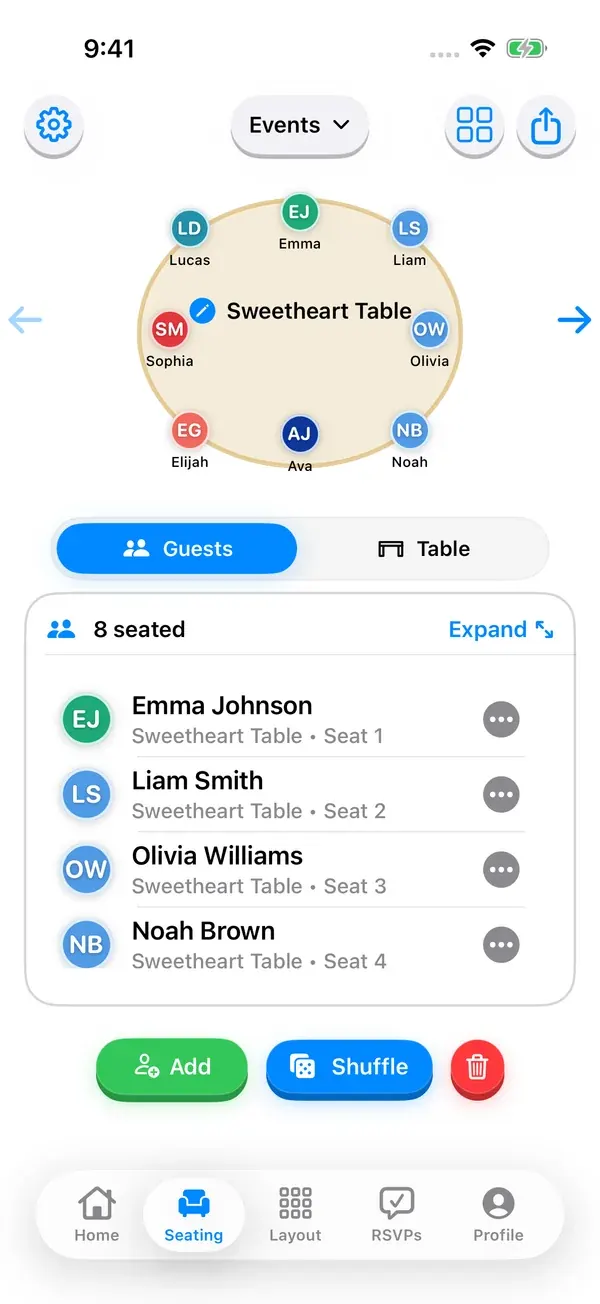
| Kostenloser App-Download | App installieren und die Einrichtung auf iPhone oder iPad ohne Konto abschließen. | Das Planen in der App erfordert nach der Einrichtung Pro oder einen 3-Tage-Pass. Prüfe die enthaltenen Funktionen in der App. |
| Pro in der App | Kostenpflichtiger Zugang zu vollständigen Sitzplänen. | Pläne in der App speichern. Prüfe Exportformate und Geräteanforderungen in der App. |
| Professional Online-Planer | Mit aktuell berechtigtem Zugang anmelden. | Ein Kontobereich mit Internetbedarf. Prüfe Abo und Veröffentlichungsrechte vor dem Online-Teilen. |
Öffentlicher Editor: bis zu 500 Gäste, 30 Tische, 32 Plätze je Tisch und insgesamt 500 Plätze. Speichere vor dem Schließen des Tabs. Der Listendruck veröffentlicht kein Event.
Werkzeuge und Beispieldateien sind auf Englisch. Entwürfe werden weder veröffentlicht noch mit deinem Konto synchronisiert.
So geht's in Seat Maker
- Schritt 1
Beispiel-CSV herunterladen (CSV)
Lade die CSV herunter und importiere sie im Browser-Sitzplaner. Prüfe die 16 Gäste und zwei Tischzuweisungen.
- Schritt 2
Sitzplaner im Browser ausprobieren
Seat unassigned guests weist Gästen ohne Sitz einen Platz zu. Shuffle ordnet bereits sitzende Gäste neu und erhält gesperrte Plätze.
- Schritt 3
Druckbare Gästeliste vorbereiten
Guest-by-table list → Use seating plan → Print plan / Save as PDF. Table layouts / Save as PDF → PDFs, Bilder und importierte Momentaufnahmen bleiben unverändert. Nach Änderungen eine neue Kopie senden. Gehostete Seiten ändern sich nach Veröffentlichung und müssen erneut geöffnet werden.
Was Leute wirklich unter „online" verstehen
Öffentliche Browser-Werkzeuge: Ohne Konto importieren, zuweisen, sperren und mischen. Entwürfe bleiben 24 Stunden im aktuellen Tab. Speichere und importiere die Datei. Das Exportwerkzeug druckt Gästelisten; Entwürfe werden nicht synchronisiert oder veröffentlicht. Professional Online-Planer: Mit aktuell berechtigtem Zugang anmelden. Ein Kontobereich mit Internetbedarf. Prüfe Abo und Veröffentlichungsrechte vor dem Online-Teilen.
Wo die App gewinnt
Öffne für eine Besichtigung oder einen Empfang mit unzuverlässigem WLAN deinen gespeicherten Plan vor der Ankunft in der nativen App. Die lokale Sitzplanung ist offline verfügbar. Online-Zusagen, Kontosynchronisierung und andere Internetdienste benötigen eine Verbindung.
Die native App braucht kein Konto, benötigt aber nach der Einrichtung einen kostenpflichtigen Tarif oder einen 3-Tage-Pass. Kontosync ist dort optional, während der Professional-Webplaner eine sichere Anmeldung braucht, weil er synchronisierte Eventdaten lädt.
Wähle das Gerät, auf dem dir die Bearbeitung am leichtesten fällt: ein iPad zum Bewegen im Raum oder einen Computer für einen größeren Arbeitsplatz am Schreibtisch. Prüfe, ob unterstützte Planänderungen synchronisiert wurden, bevor du das Gerät wechselst oder offline gehst.
Wo ein Web-Tool gewinnt
Große-Bildschirm-Bearbeitung an einem Desktop-Monitor, eine feste Navigationsleiste links und Zugriff von einem Rechner, auf dem du keine App installieren kannst. Professional-Nutzerinnen und -Nutzer von Seat Maker können sich mit Google, mit Apple (wenn konfiguriert) oder mit E-Mail und Passwort anmelden.
Für Änderungen am Eventtag ohne verlässliches Netz bleibt die native App der sicherere Arbeitsbereich. Für die Planung am Schreibtisch öffne dasselbe Konto im Webplaner und arbeite mit unterstützten, synchronisierten Plandaten weiter.
Häufig gestellte Fragen
Kann ich kostenlos online einen Sitzplan erstellen?
Öffentliche Browser-Werkzeuge: Ohne Konto importieren, zuweisen, sperren und mischen. Entwürfe bleiben 24 Stunden im aktuellen Tab. Speichere und importiere die Datei. Das Exportwerkzeug druckt Gästelisten; Entwürfe werden nicht synchronisiert oder veröffentlicht. Professional Online-Planer: Mit aktuell berechtigtem Zugang anmelden. Ein Kontobereich mit Internetbedarf. Prüfe Abo und Veröffentlichungsrechte vor dem Online-Teilen.
Guide zu sitzplan kostenlos erstellen lesenFunktioniert Seat Maker im Webbrowser?
Öffentliche Browser-Werkzeuge: Ohne Konto importieren, zuweisen, sperren und mischen. Entwürfe bleiben 24 Stunden im aktuellen Tab. Speichere und importiere die Datei. Das Exportwerkzeug druckt Gästelisten; Entwürfe werden nicht synchronisiert oder veröffentlicht. Kostenloser App-Download: App installieren und die Einrichtung auf iPhone oder iPad ohne Konto abschließen. Das Planen in der App erfordert nach der Einrichtung Pro oder einen 3-Tage-Pass. Prüfe die enthaltenen Funktionen in der App.
Brauchen Online-Sitzplan-Tools ein Konto?
Ohne Konto importieren, zuweisen, sperren und mischen. Professional Online-Planer: Mit aktuell berechtigtem Zugang anmelden. Ein Kontobereich mit Internetbedarf. Prüfe Abo und Veröffentlichungsrechte vor dem Online-Teilen.
Was passiert mit meinem Sitzplan, wenn die Location kein WLAN hat?
Nutze die native Seat Maker App für Offline-Zugriff am Eventtag. Der Online-Planer braucht eine Netzverbindung, um sich anzumelden und Änderungen zu synchronisieren.
Können andere meinen Sitzplan online sehen, wenn ich ihn in einer App erstelle?
Ja. Exportiere und sende ein Bild oder eine PDF, oder verschicke es per Nachricht. Für eine Online-Version veröffentliche eine Event-Website und teile ihren Link oder QR-Code (Anmeldung und Internet erforderlich). Empfängerinnen und Empfänger können die geteilte Kopie ohne Konto oder Installation öffnen.